

Aus einer Tabelle einschreiben
Eine Mail-Merge-Tabelle ist ein manuelles Enrollment mit Daten im Gepäck. Jede Zeile ist eine Person; eine Spalte Reference Date gibt jeder Zeile ihr eigenes Datum, und jede andere Spalte wird zu einem Token wie custom.startLocation, das du in eine Nachricht einsetzen kannst. Ein Upload kann einen ganzen Jahrgang von Neuzugängen mit unterschiedlichen Startdaten einschreiben, jede Person begrüßt mit dem richtigen Büro und der richtigen Abholzeit für den Laptop.
Bevor du beginnst
Abschnitt betitelt „Bevor du beginnst“- Erstelle eine
.csv-,.xls- oder.xlsx-Datei mit einer Kopfzeile. Von einer Arbeitsmappe wird nur das erste Blatt gelesen. - Eine Spalte enthält die primäre Arbeits-E-Mail jeder Person. Pyn findet sie über eine Überschrift, die „email“ oder „e-mail“ enthält, sonst nimmt es die erste Spalte, deren Zellen überwiegend E-Mail-Adressen sind.
- Eine optionale Spalte Reference Date enthält Datumsangaben als
yyyy-MM-dd(zum Beispiel2026-11-03) oderyyyy/MM/dd, oder eine echte als Datum formatierte Zelle in Excel oder Google Sheets. Text mit Tag oder Monat zuerst wie03/11/2026wird abgelehnt, statt die Reihenfolge zu erraten. Die Überschrift kannReference Date,reference_date,ReferenceDate,Ref Dateoderref-datein beliebiger Groß- und Kleinschreibung sein;Start Datewird als gewöhnliche Token-Spalte behandelt. - Jede andere Spalte wird zu einem Token. Die Überschrift wird in Camel Case umgewandelt, aus
Start Locationwird alsocustom.startLocation. Die Spalte Reference Date ist nie ein Token. - Schritte, die die Tokens verwenden, existieren und sind veröffentlicht. Siehe Schritte und Nachrichten zum Einfügen von Tokens.
Schritte
Abschnitt betitelt „Schritte“-
Öffne in Pyn Flows in der linken Navigation, dann Automations, und wähle die Automation.
-
Wähle den Modus-Button und dann Manual Enroll.
-
Setze Reference Date im Dialog. Zeilen mit leerer Zelle Reference Date verwenden dieses Datum.
-
Wähle Upload mail merge spreadsheet und dann deine Datei. (Upload a CSV, XLS, or XLSX file of employee email addresses erkennt ebenfalls eine Kopfzeile mit zusätzlichen Spalten und behandelt die Datei als Mail Merge.)
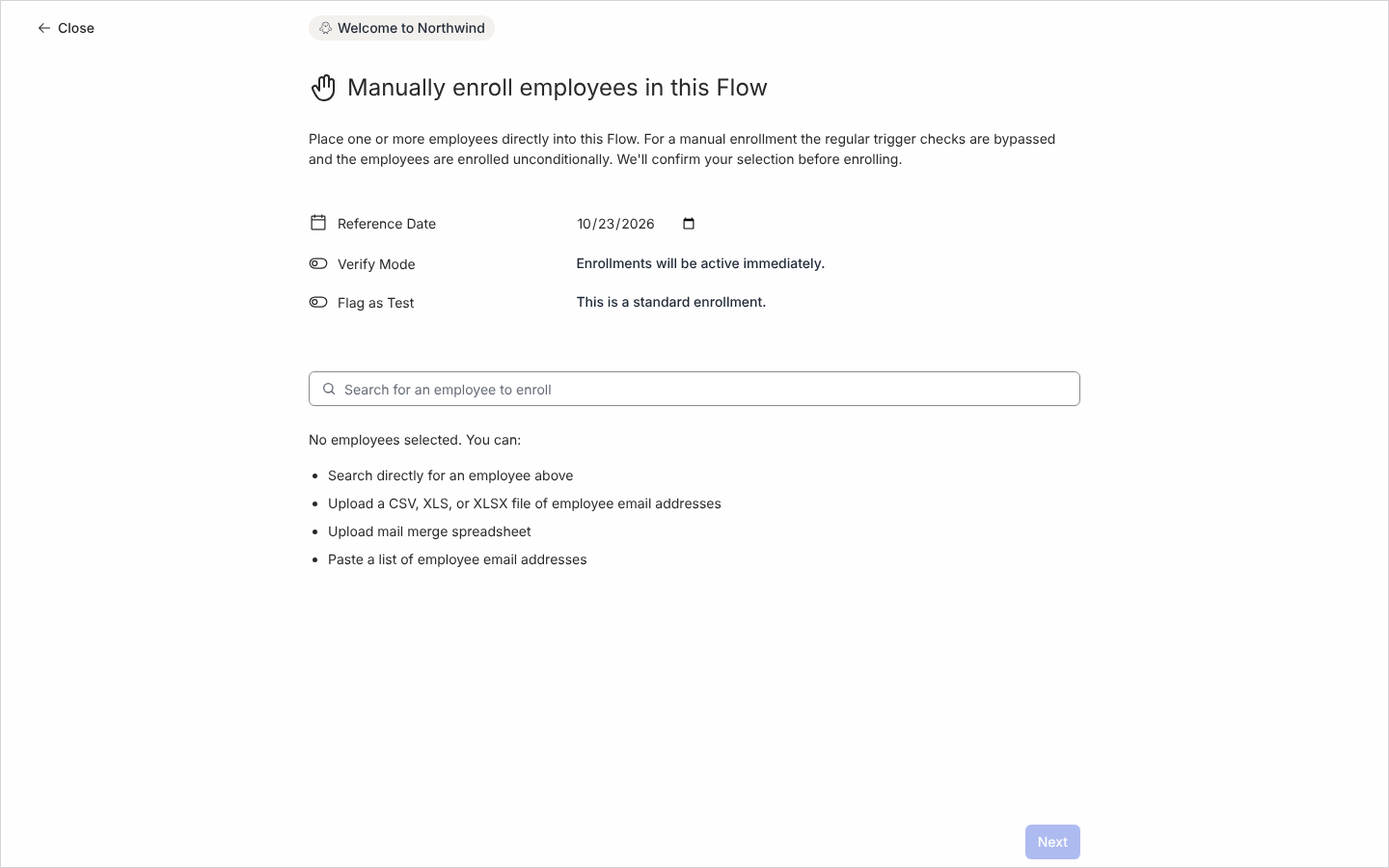
The Manual Enroll dialog lists Upload mail merge spreadsheet among the ways to add people. -
Lies die Hinweise unter dem Upload. „The following spreadsheet columns were converted to custom tokens you can use in this Flow’s content:“ listet die Tokens. „Reference dates were taken from the spreadsheet’s “Reference Date” column.“ bestätigt die Datumsangaben pro Zeile. Eine Liste der E-Mails, die zu keinen aktuellen Mitarbeitenden passen, und der Zeilen mit ungültigem Referenzdatum lässt dich diese Zeilen korrigieren und erneut hochladen; die gültigen Zeilen sind bereits in der Auswahl.
-
Wähle Verify Mode und Flag as Test nach Bedarf, dann Next, prüfe die Liste und wähle Confirm.
Was du sehen solltest
Abschnitt betitelt „Was du sehen solltest“Jede Zeile wird zu einem Enrollment unter Enrollments mit eigenem Reference Date. Öffne eine Nachricht in einem Enrollment, um die eigenen Tokens mit den Werten dieser Zeile gefüllt zu sehen. Ein zweiter Datei-Upload im selben Dialog ersetzt das Datum einer Person durch den Wert der neuen Datei, und eine leere Zelle in der zweiten Datei löscht das Datum, das sie aus der ersten hatte.
Verwandte Seiten
Abschnitt betitelt „Verwandte Seiten“- Mitarbeitende manuell einschreiben für die anderen Wege, Personen hinzuzufügen.
- Schritte und Nachrichten zum Einfügen von
custom.-Tokens in eine Nachricht. - Enrollments, um Datum und Nachrichten jeder Person zu prüfen.