

Das Dashboard lesen
Du willst eine Zahl dafür, wie viel Pyn letzten Monat gesendet hat und wie viel davon angekommen ist. Das Dashboard summiert die Zustellungen für einen Zeitraum und schlüsselt sie nach Automation, nach Schritt oder nach den Links in einem Schritt auf.
Bevor du beginnst
Abschnitt betitelt „Bevor du beginnst“- Dashboard ist die erste Ansicht unter Activity in Workspaces, in denen das Dashboard aktiviert ist. Sonst beginnt die Liste bei Enrollments.
Schritte
Abschnitt betitelt „Schritte“-
Öffne in Pyn Activity in der linken Navigation und wähle dann Dashboard.
-
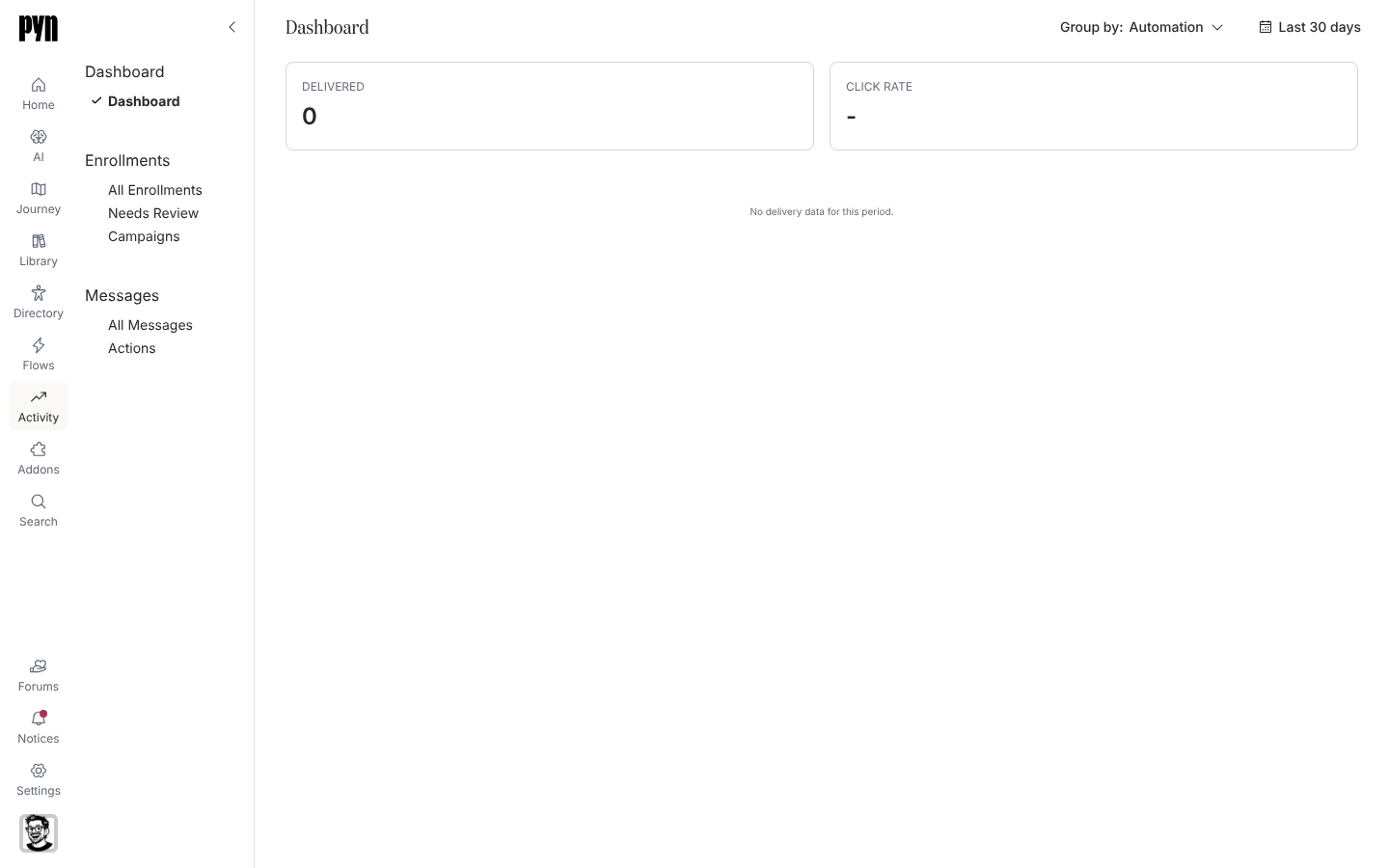
Lies die Kacheln. Delivered zählt die E-Mails von einem verifizierten E-Mail-Sender und die Slack-Nachrichten, deren Versand im Zeitraum abgeschlossen wurde, einschließlich der zurückgewiesenen; Mails über Google Workspace oder Microsoft 365, Teams-Nachrichten, Kalendereinladungen, Kanaleinladungen und Tickets werden nicht gezählt. Click Rate ist der Anteil davon mit einem angeklickten Link, und Action Rate ist der Anteil, dessen Aktion erledigt wurde. Action Rate erscheint, sobald im Zeitraum mehr als drei Zustellungen erledigt wurden.
-
Wähle den Datums-Button (er zeigt Last 30 days, wenn sich die Seite öffnet) und wähle Last 7 days, Last 30 days, Last 90 days, Last 12 months, Year to date oder einen eigenen Zeitraum.
-
Wähle Group by: und dann Automation für eine Zeile pro Automation oder Kampagne, Step, um jede Automation in ihre Schritte aufzuklappen, oder Link, um unter jedem Schritt jeden Link seiner Nachricht zu listen, der angeklickt wurde. Die erste Spalte trägt passend die Überschrift Automation / Campaign, Automation / Campaign / Step oder Automation / Campaign / Step / Link.
-
Lies die Tabelle. Jede Zeile zeigt Delivered, Clicked und Click Rate, dazu Actioned und Action Rate, wenn es im Zeitraum Aktionen gibt. Eine Rate zeigt -, wenn die Zeile keine Zustellungen hat.
-
Mit Group by: Link liest du die Link-Zeilen unter jedem Schritt, die meistgeklickten zuerst. Eine Link-Zeile zeigt - unter Delivered, Actioned und Action Rate; ihr Clicked ist die Zahl der Zustellungen, in denen dieser Link angeklickt wurde, und ihre Click Rate setzt das ins Verhältnis zu den Zustellungen des Schritts. Ein Link wird nach seiner Button-Beschriftung benannt, nach seinem Text gefolgt von seiner URL oder nur nach der URL; ein Formular- oder Poll-Button ohne Beschriftung heißt Open Form oder Take Poll, und ein Weiterlesen-Link heißt Read more. Links in den Erinnerungen und Eskalationen des Schritts werden unter demselben Schritt gelistet, und ein Link, der seit dem Klick aus der Nachricht entfernt wurde, heißt (removed link).
Was du sehen solltest
Abschnitt betitelt „Was du sehen solltest“Kacheln mit Zahlen und eine Tabelle mit einer Zeile pro Automation (oder pro Automation und Schritt, oder pro angeklicktem Link unter jedem Schritt). Ein leerer Zeitraum zeigt No delivery data for this period. Dieselben Zahlen, auf den Lebenszyklus gelegt, zeigt Journey-Metriken lesen.
Verwandte Seiten
Abschnitt betitelt „Verwandte Seiten“- Messages für die einzelnen Schritte hinter einer Zeile.
- Actions dafür, wer eine Aktion erledigt hat und wer nicht.
- Journey-Metriken lesen für Zustellungen, Klicks und Aktionen pro Moment.