

Eine Demografie erstellen
Dein HRIS kennzeichnet Externe mit einem Feld für die Vertragsart, und du willst sie aus einer Benefits-Kampagne herauslassen. Mach das Feld zu einer Demografie, und Pyn gibt dir eine Gruppe pro Wert zum Ausschließen.
Bevor du beginnst
Abschnitt betitelt „Bevor du beginnst“- Du bist Admin des Workspace.
- Die Eigenschaft ist boolesch, eine Einfachauswahl oder eines der Textfelder, die die Liste Select a Property anbietet, etwa Job Class. Andere Textfelder erscheinen nicht in der Liste.
Schritte
Abschnitt betitelt „Schritte“-
Öffne in Pyn Directory in der linken Navigation und wähle dann All Groups unter Employee Groups.
-
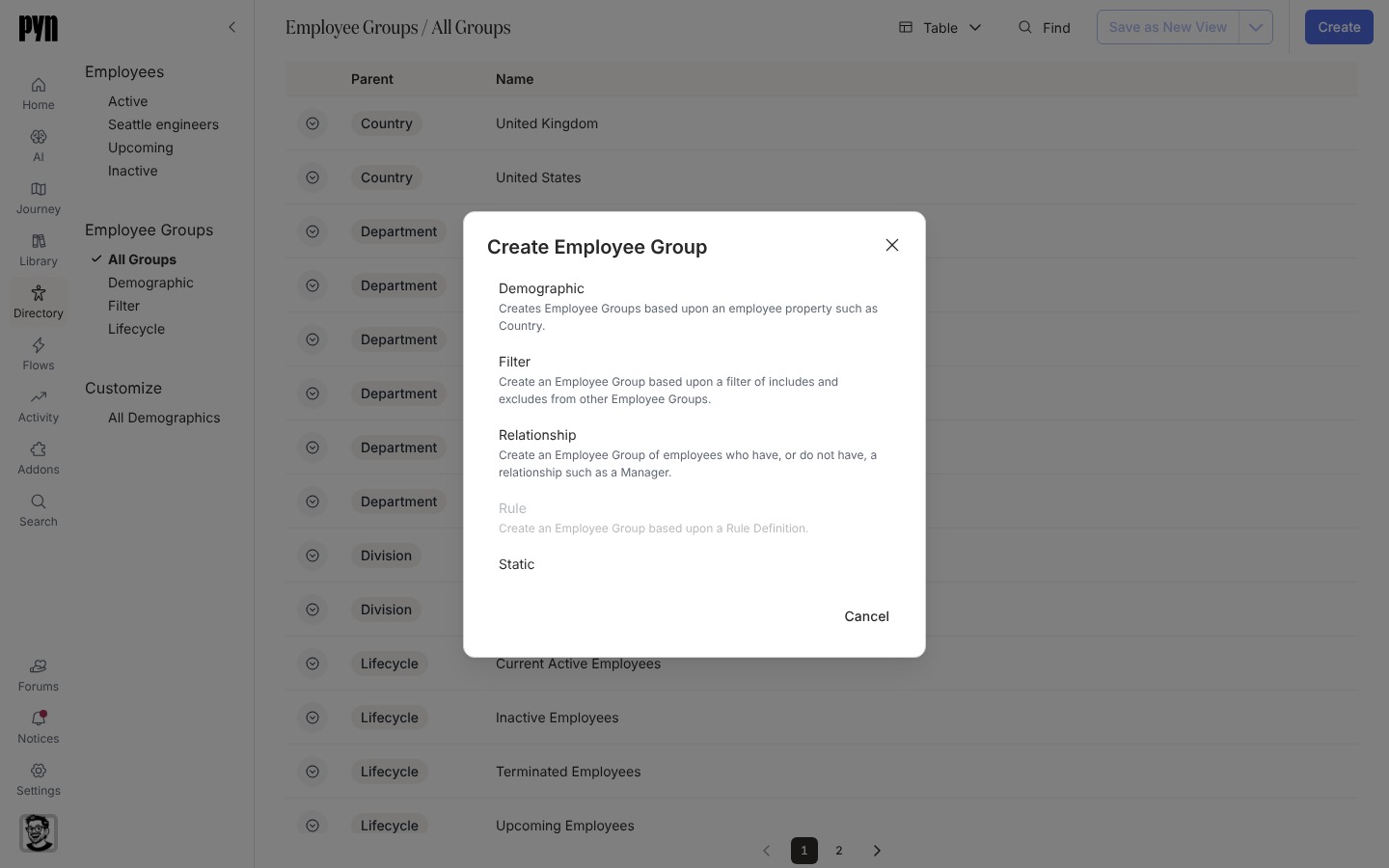
Wähle Create, dann Demographic im Dialog Create Employee Group.
-
Wähle unter Select a Property die Eigenschaft.
-
Gib einen Demographic Title ein. Er übernimmt standardmäßig die Bezeichnung der Eigenschaft, etwa Job Class, und wird zum Präfix jeder Gruppe, wie in Job Class: Technician.
-
Fülle bei einer booleschen Eigenschaft Group Name when True und Group Name when False aus, zum Beispiel „Executive leaders“ und „Everyone else“. Bleiben sie leer, heißen die Gruppen Title: TRUE und Title: FALSE.
-
Wähle Create. Der Dialog zeigt Click done to open the new Demographic. Creating the groups for the demographic may take a few minutes, depending on the size of your organization.; wähle Done.
Was du sehen solltest
Abschnitt betitelt „Was du sehen solltest“Das Panel der Demografie öffnet sich mit This demographic is still being calculated for your employees, bis die erste Auswertung gelaufen ist, dann listet Demographic Groups eine Gruppe pro Wert. Die Demografie ist unter Customize > All Demographics gelistet, und ihre Gruppen unter Employee Groups > Demographic mit der Demografie als Parent. Jede Gruppe lässt sich in einer Zielgruppe einschließen oder ausschließen.
Verwandte Seiten
Abschnitt betitelt „Verwandte Seiten“- Gruppentypen dafür, was infrage kommt, und für die vorinstallierten Demografien.
- Eine Demografie archivieren, um eine stillzulegen.
- Eigenschaften von Mitarbeitenden für die Eigenschaften und ihre Schlüssel.