

Account Settings
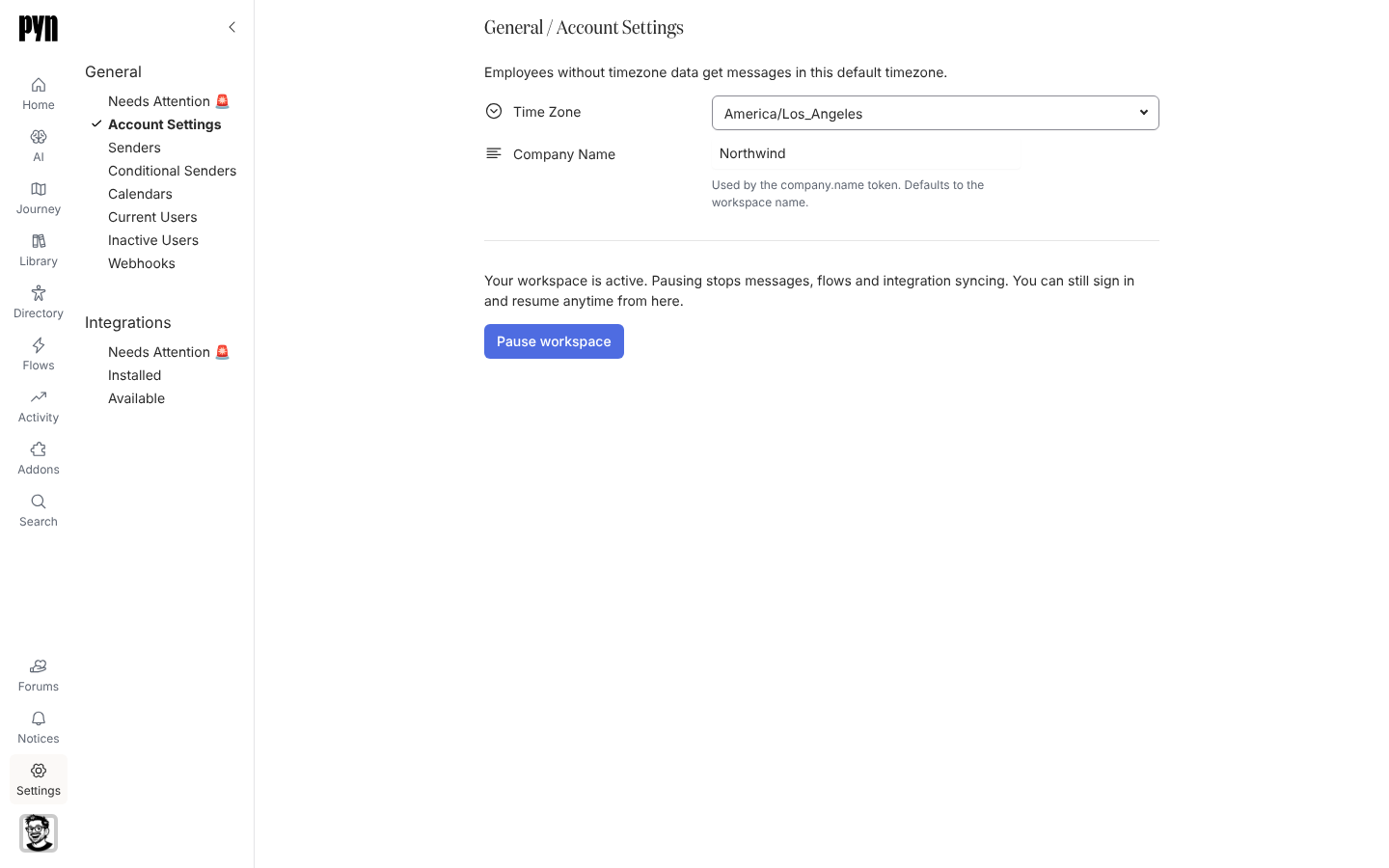
Account Settings enthält die Angaben, die für den ganzen Workspace gelten: die Zeitzone, in der Pyn plant, wenn Mitarbeitende keine haben, den Firmennamen, den das Token company.name einsetzt, das Layout, das komponierte E-Mails nutzen, und ob der Workspace pausiert ist. Theme, daneben unter General, legt Logo, Fußzeilenbild, Farben und Schrift der E-Mails fest, die Pyn sendet.
Was du hier tun kannst
Abschnitt betitelt „Was du hier tun kannst“- Die Time Zone des Workspace setzen. Die Seite erklärt es: „Employees without timezone data get messages in this default timezone.“ Wähle eine Zone aus der Liste; das Feld zeigt Not Set, bis du es tust.
- Den Company Name ändern. Dazu heißt es: „Used by the company.name token. Defaults to the workspace name.“ Die Änderung wird gespeichert, wenn du das Feld verlässt; leere das Feld, um zum Workspace-Namen zurückzukehren. Schlägt das Speichern fehl, lautet ein Toast Could not save changes: Der Name springt auf den gespeicherten Wert zurück, und eine nicht gespeicherte Zeitzone oder ein nicht gespeichertes E-Mail-Format bleibt, wie es war.
- Das Email Format des Workspace wählen: Left, Centered oder Full width. Das Feld erklärt es: „How a composed email message is laid out. Centered unless changed.“ Es hält fest, welches Layout du für komponierte E-Mails im ganzen Workspace möchtest; das eigene Email format eines E-Mail-Schritts, auf dessen Tab Advanced, wird pro Schritt gesetzt (siehe Einen E-Mail-Schritt hinzufügen). Eine Raw-HTML-E-Mail wird unabhängig vom Format so gesendet, wie sie geschrieben ist.
- Pause workspace, damit Pyn keine Nachrichten mehr sendet, keine Flows ausführt und keine Integrationen synchronisiert, und Resume workspace, wenn du bereit bist. Siehe Deinen Workspace pausieren.
- In Theme das Logo und ein Footer-Bild hochladen, wählen, ob Show Logo in Emails, Logo as Banner und Show Footer in Emails an sind, und CTA Color, CTA Text Color, Link Color, Font Family und Font Size setzen, mit einer Live-Vorschau. Siehe Deine E-Mails gestalten.
Jede Änderung wird von selbst gespeichert; es gibt auf keiner der beiden Seiten einen Save-Button. Nur Admins und Owner können diese Felder ändern.
Wo es in der App ist
Abschnitt betitelt „Wo es in der App ist“Öffne /settings/general/account-settings in Pyn, oder öffne Settings in der Hauptnavigation und wähle Account Settings unter General. Theme liegt unter /settings/general/theme, in Workspaces, die es haben.
Verwandte Seiten
Abschnitt betitelt „Verwandte Seiten“- Deinen Workspace pausieren, um das Senden zu stoppen und wieder zu starten.
- Deine E-Mails gestalten für Logo und Farben.
- General für Sender, Kalender, User und Webhooks.
- Settings für alles andere, was Admins konfigurieren.