

Einen E-Mail-Sender hinzufügen
Du willst, dass Nachrichten von einer geteilten Adresse kommen, etwa dem Postfach des People-Teams, statt aus dem Postfach einer einzelnen Person. Ein E-Mail-Sender ist jede Adresse, über die du nachweislich verfügst: Pyn sendet einen Verifizierungslink dorthin, und sobald der Link geöffnet ist, ist der Sender aktiv.
Bevor du beginnst
Abschnitt betitelt „Bevor du beginnst“- Du bist Admin oder Owner.
- Du kannst das Postfach der Adresse öffnen, die du hinzufügst. Der Verifizierungslink geht dorthin und funktioniert 24 Stunden.
- Die Integration Email zeigt unter Settings > Integrations > Installed den Status Active.
- Add Email Sender erscheint im Menü Add nur in Workspaces, in denen E-Mail-Sender aktiviert sind. Wenn du es nicht siehst, frag den Pyn-Support.
Schritte
Abschnitt betitelt „Schritte“-
Öffne in Pyn Settings in der linken Navigation, dann Senders unter General.
-
Wähle Add oben rechts, dann Add Email Sender.
-
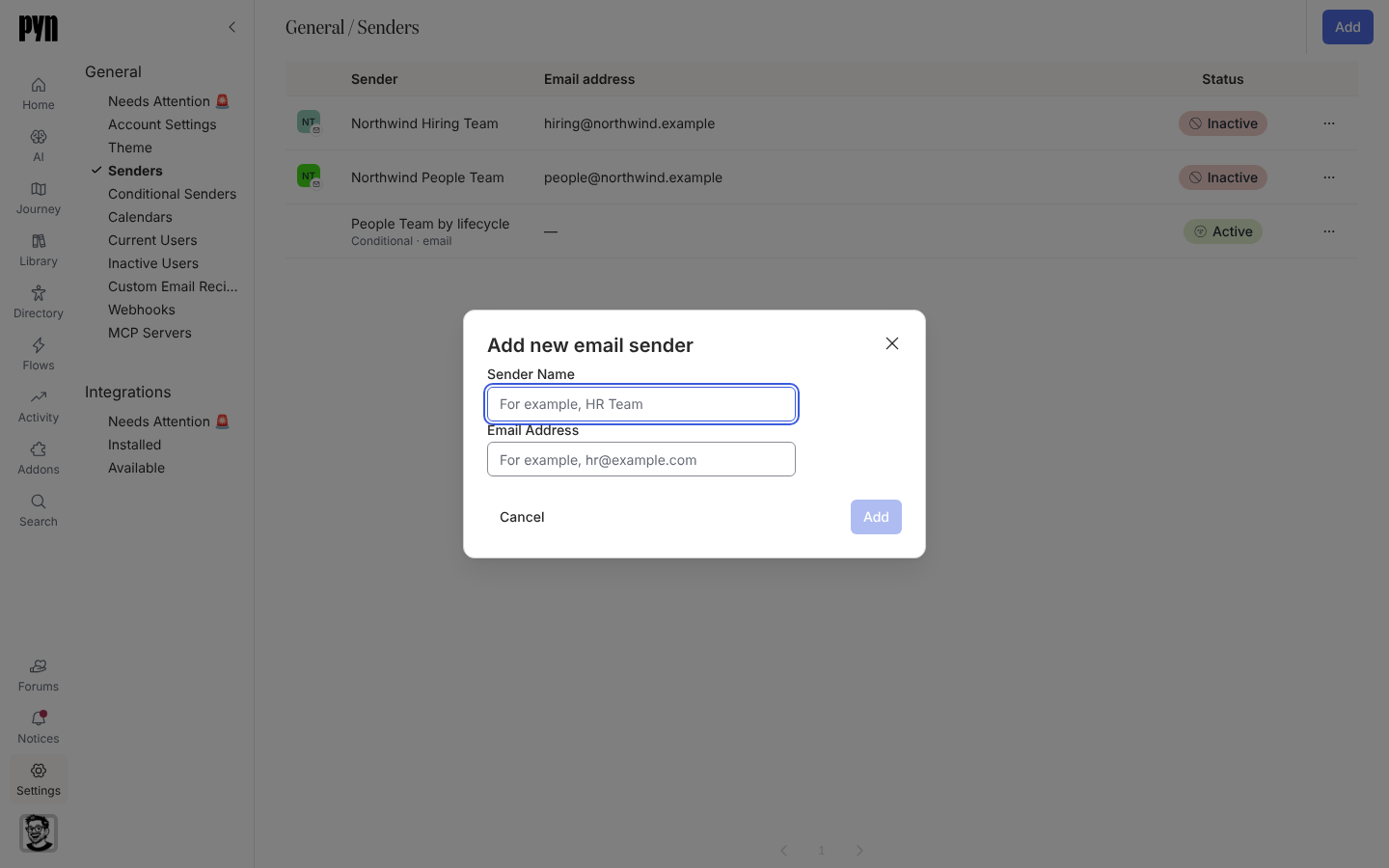
Gib in Add new email sender den Sender Name ein, den Empfänger sehen werden (zum Beispiel „HR Team“), und die Email Address (zum Beispiel
hr@example.com). Wähle Add. Lässt sich der Sender nicht hinzufügen, zeigt ein Toast Could not add this sender und der Dialog bleibt mit deinen Eingaben offen. -
Das Panel des Senders öffnet sich mit dem Hinweis „This sender email address has not been verified.“ Wähle Send Verification Email. Der Hinweis wechselt zu „Verification email sent! Check your inbox and click the link to verify.“
-
Öffne das Postfach. Die E-Mail kommt von
Pyn <notifications@pynhq.com>. Öffne ihren Link und wähle Verify Email im Tab, der sich öffnet. -
Öffne zurück in Pyn das …-Menü des Senders und wähle Send Test. „Test Message Sent“ bestätigt den Versand; prüfe das Postfach.
Edit im …-Menü öffnet Edit email sender, wo du den Sender Name änderst und eine Signature schreibst: formatierten Text mit Links, bis zu 10.000 Zeichen, den Pyn ans Ende jeder komponierten E-Mail anfügt, die von diesem Sender gesendet wird, auch im Testversand. Das Feld zeigt, wie viele der erlaubten Zeichen du verwendet hast, und Save bleibt deaktiviert, solange die Signatur die Grenze überschreitet; lass das Feld leer, wenn du keine Signatur willst. Eine gespeicherte Signatur erscheint unter Signature im Panel des Senders, ein E-Mail-Schritt kann sie über seinen Tab Advanced weglassen (siehe Einen E-Mail-Schritt hinzufügen), und eine Raw-HTML-E-Mail wird so gesendet, wie sie geschrieben ist, ohne sie.
Was du sehen solltest
Abschnitt betitelt „Was du sehen solltest“Bis der Link geöffnet wird, lautet der Status der Zeile Pending, und das Feld Verified im Panel ist false. Nach der Verifizierung wird der Status Active, Verified ist true, und der Sender erscheint in der Liste From von E-Mail-Schritten. Kommt die Verifizierungs-E-Mail nicht an, prüfe Spam und alle Filter eines geteilten Postfachs, und nutze dann Send Verification Email im …-Menü, um einen neuen Link auszustellen; ein abgelaufener oder schon genutzter Link meldet „Verification link has expired or already been used“.
Verwandte Seiten
Abschnitt betitelt „Verwandte Seiten“- Senders für die anderen Sender-Typen.
- Email für die Integration hinter E-Mail-Sendern und eigenen Domains.
- Custom Email Recipients, wenn die Adresse empfangen statt senden soll.