

Lanza una encuesta de pulso o un sondeo
Una pregunta llega en un mensaje cada semana o cada mes, el clic es la respuesta y los resultados se exportan como un CSV con una fila por persona. Para: Power Users, admins y owners. Tiempo: unos 20 minutos.
Qué necesitas
Sección titulada «Qué necesitas»- Un rol de Power User, Admin u Owner para crear y publicar el sondeo; un Admin u Owner para publicar la automation; consulta Publica una automation.
- Un sender de correo, o Slack conectado para mensajes directos; consulta Añade un sender de correo y Slack.
- La pregunta. Un sondeo se responde con un clic, así que limítalo a una Likert Scale o una Checkbox; de tres a cinco preguntas son un formulario; consulta Polls y Forms.
- Un grupo para la audiencia si el pulso es para un equipo o un país; consulta Crea un grupo de filtro.
- Opcional: un canal de Slack para un pulso a todo el equipo, para un paso Post to Channel, donde esté activado para tu workspace.
Cómo construirlo
Sección titulada «Cómo construirlo»-
Crea el sondeo en Flows, Polls con un campo Likert Scale, la pregunta en Label y Description vacía, después Preview y Publish; consulta Lanza un sondeo rápido.
-
Para más de una pregunta, construye y publica un formulario con Required en los campos que importan; consulta Crea un formulario.
-
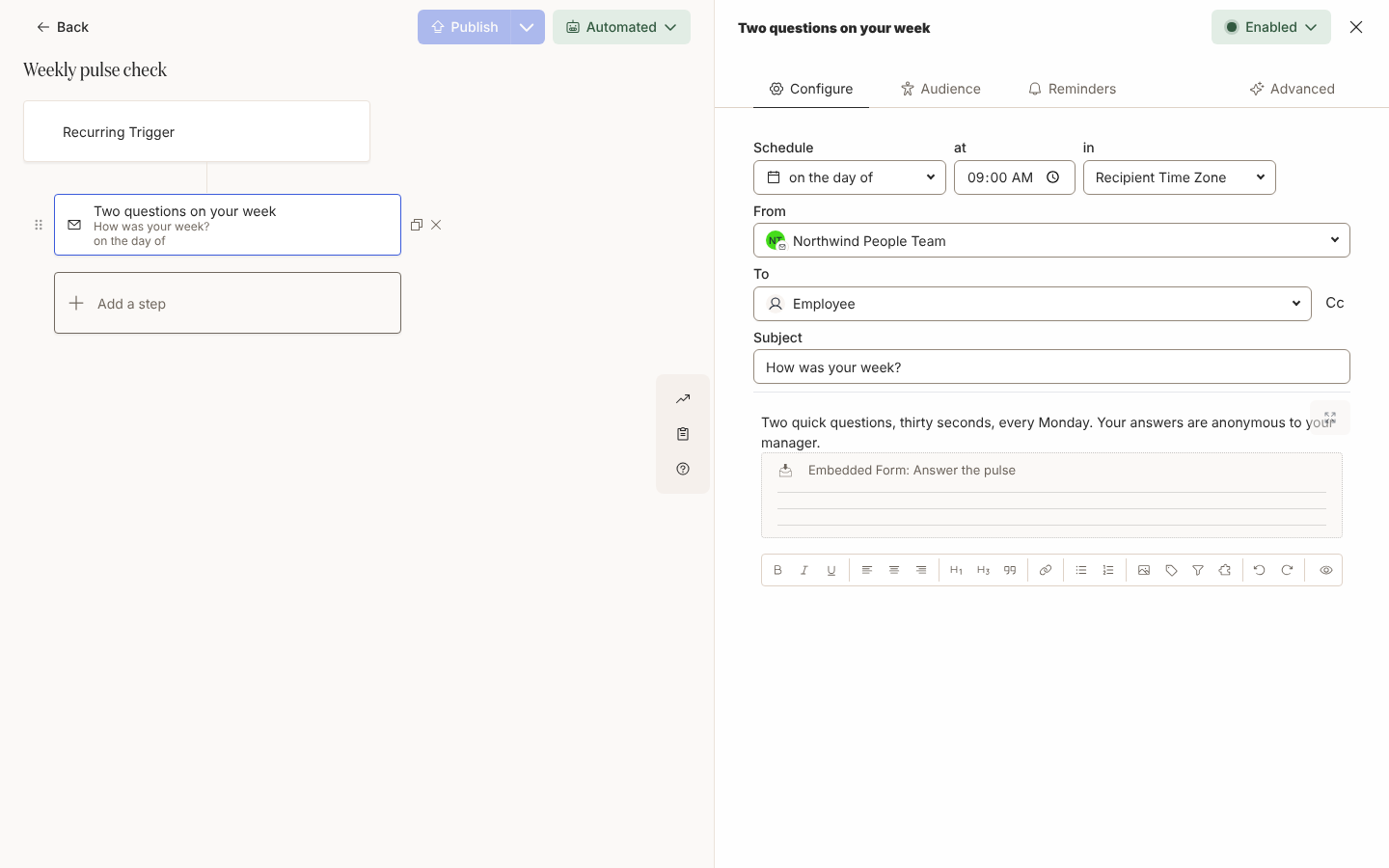
Crea una automation con el Recurring Trigger en Dates and Schedules, pon la fecha de inicio, la hora, la zona horaria y Weekly o Monthly, y revisa la lista de próximas ejecuciones; consulta Configura un trigger recurrente.
-
Abre la pestaña Audience del trigger, mantén Lifecycle en Current e incluye el grupo al que va el pulso, antes de publicar; consulta Define la audiencia de una automation.
-
Añade un paso Send Direct Message o Send Email to Employee a Employee on the day of, escribe dos líneas sobre por qué preguntas, después selecciona Insert widget, Embed Form y elige el sondeo o el formulario; consulta Incrusta un formulario en un mensaje.
-
Selecciona Preview, elige un empleado en Preview for principal, después Send a test to yourself y pulsa una respuesta; consulta Previsualiza y envía una prueba.
-
Selecciona Publish en la automation; consulta Publica una automation.
-
Tras la primera ejecución, abre el panel lateral Activity del sondeo o del formulario para leer quién ha respondido y selecciona Export to CSV para las puntuaciones; consulta Revisa y exporta los envíos.
Variantes
Sección titulada «Variantes»Los botones quedan bajo el mensaje y el pulsado se resalta. Cada campo se puede pulsar, así que un formulario con una escala Likert y una casilla funciona aquí. Un clic en Slack deja la entrega Unactioned, así que la exportación, y no Actions, es el registro de quién respondió. Para un pulso a todo el equipo, incrusta el sondeo en un paso Post to Channel, donde esté activado para tu workspace; consulta Publica en un canal.
El correo lleva un botón con el título del sondeo que abre la página de respuesta con la misma fila de botones. El primer clic completa la página, así que limita el sondeo a un campo; un campo Text no se muestra ahí. Abrir el sondeo desde el correo marca la entrega como Actioned. Consulta Las páginas de lectura y respuesta.
Para un pulso puntual en un momento del journey, omite el trigger recurrente y pon el mismo paso al final de la primera semana en tu automation de onboarding; ese es el flow que construye Lanza un sondeo rápido.
Ten en cuenta
Sección titulada «Ten en cuenta»- Un trigger recurrente con la audiencia predeterminada inscribe a todos los empleados actuales en cada ejecución, así que define primero la audiencia. Una ejecución de las 09:00 inscribe dentro de la hora siguiente a las 09:00; consulta Configura un trigger recurrente.
- La Description de un campo sustituye a su Label como la pregunta que ve la gente y como cabecera de la columna del CSV, así que pon la pregunta en una o en la otra; consulta Tipos de campo de formulario.
- Una respuesta en Slack nunca cambia el estado de la entrega, así que los recordatorios en un paso de sondeo llegan a personas que ya han respondido. Deja los recordatorios desactivados en un sondeo; consulta Añade recordatorios.
- Tus propios clics de prueba quedan excluidos del panel lateral Activity y de la exportación, y la exportación se detiene en 1.000 filas; consulta Revisa y exporta los envíos.
- Los sondeos sin publicar aparecen en la lista Embed Form, así que publica antes de que el paso se envíe, y de nuevo tras cualquier edición posterior; consulta Crea un formulario.
Comprueba que funciona
Sección titulada «Comprueba que funciona»Tras la primera ejecución, Enrollments enumera un enrollment por miembro de la audiencia con la fecha de ejecución como Reference Date, y cada ejecución posterior añade otro conjunto. El paso dice Delivered, después Actioned una vez que la persona abre el sondeo desde un correo. En el panel lateral Activity del sondeo, cada respuesta está junto al nombre de la persona, la más reciente primero, y el CSV contiene employeeId, submissionId y la puntuación Likert como un número del 1 al 5. En Actions, filtra por el paso para ver quién no ha abierto un sondeo por correo; consulta Haz seguimiento de las acciones.
Relacionado
Sección titulada «Relacionado»- Lanza un sondeo rápido para el editor de sondeos y la incrustación, clic a clic.
- Revisa y exporta los envíos para el panel lateral Activity y las columnas del CSV.
- Configura un trigger recurrente para el horario.
- Responde un formulario o un sondeo para lo que ve quien lo recibe en Slack y en la página de respuesta.
- Polls para saber en qué se diferencia un sondeo de un formulario.