

Carga empleados desde una hoja de cálculo
Sin una conexión con un HRIS, una hoja de cálculo es la forma en que los empleados entran en Pyn y se mantienen al día. Con cada carga, las filas se emparejan por tu employeeId, los valores que cambian se actualizan, y las personas que faltan en el archivo se marcan como eliminadas de esta fuente.
Antes de empezar
Sección titulada «Antes de empezar»- Eres admin del workspace.
- Tu archivo tiene una fila de cabecera con los nombres de columna del archivo de ejemplo (paso 2), que incluye todas las columnas aceptadas; Pyn ignora las columnas que no conoce.
employeeIdyprimaryEmailson obligatorias en cada fila. Propiedades del empleado marca qué propiedades puede establecer una carga.
-
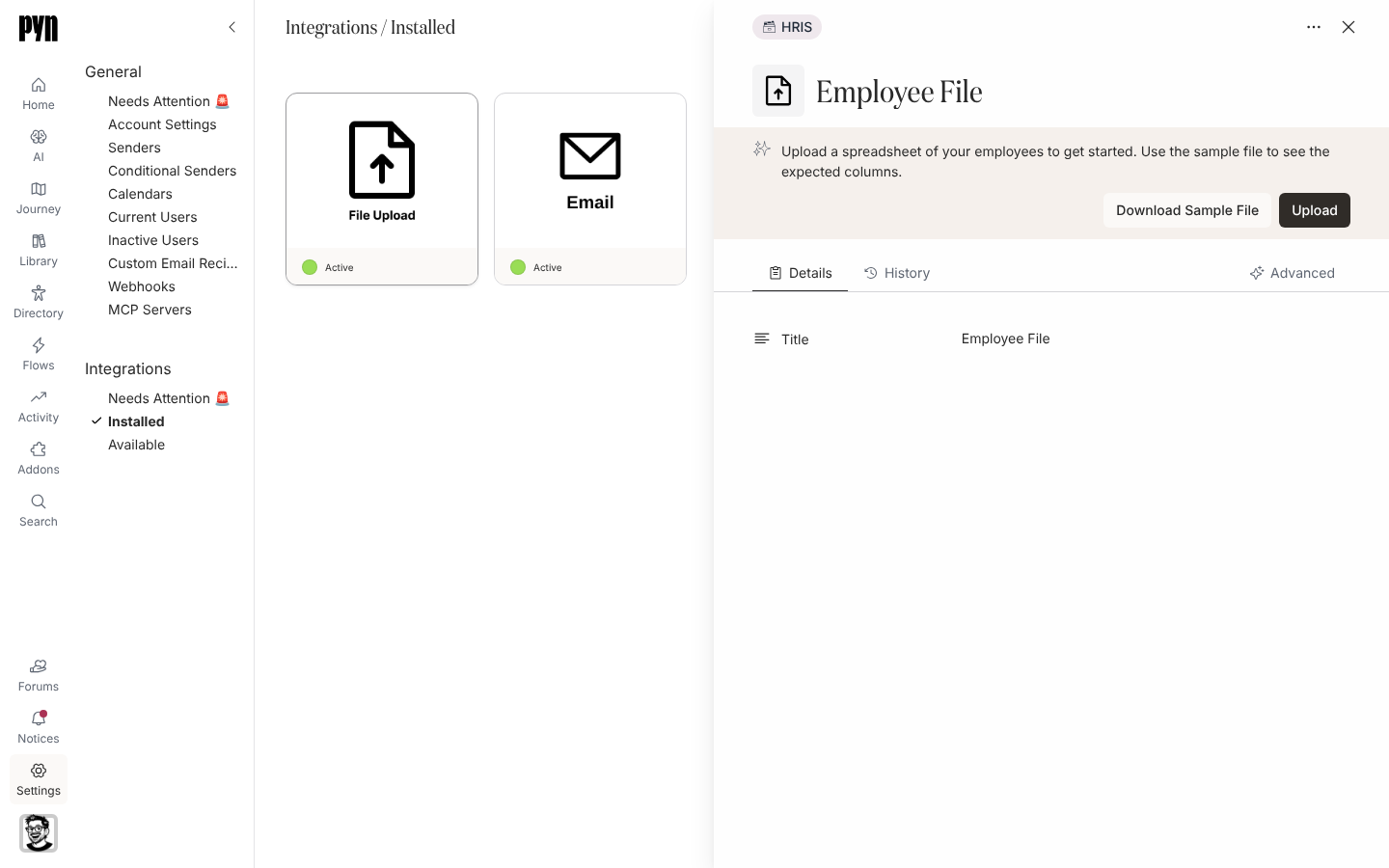
En Pyn, abre Settings al pie de la navegación izquierda y después Integrations. Selecciona Installed y la tarjeta File Upload si ya has cargado antes; si no, selecciona Available y la tarjeta File Upload, que crea la integración y la abre. En ambos casos el panel que se abre lleva el título Employee File.
-
En el banner del panel, selecciona Download Sample File para obtener un CSV con todas las columnas y filas de ejemplo, y úsalo como plantilla.
-
Revisa las columnas que necesitan un formato concreto: las fechas como
yyyy-MM-ddoyyyy/MM/dd, o como celda de fecha en un archivo.xlso.xlsx; una celda numérica como un código postal se lee tal como la muestra la hoja, así que un formato00000conserva los ceros iniciales;statuscomoactive,leaveoinactive(en blanco significa activo);countrycomo nombre o código ISO;timeZonecomo nombre IANA, por ejemploEurope/London(o déjalo en blanco e indicacountryy, para EE. UU., Canadá y Australia,postalCode);birthdaycomoMM-dd,dd/MMoyyyy-MM-dd;managerId,buddyId,hrbpIdymentorIdcomo elemployeeIdde otra fila. -
Selecciona Upload y elige el archivo.
-
Lee el banner. Uploading… y después Success! seguido de Uploaded N records. significa que todas las filas pasaron. Si no, el banner lleva el título There were N errors found in the uploaded file: y enumera los cinco primeros como Row #n: seguido de la columna y el valor recibido, por ejemplo startDate is invalid. Received: 12/01/2026 o Could not determine timezone from country “United States”. Add a postal code or choose a time zone., y después As well as N additional errors…. Corrige todas las filas señaladas y vuelve a cargar; un archivo con alguna fila errónea no se aplica.
-
Abre Directory en la navegación izquierda. El procesamiento tarda uno o dos minutos; después los perfiles aparecen o se actualizan en Active, Upcoming e Inactive.
Qué deberías ver
Sección titulada «Qué deberías ver»La pestaña History del panel Employee File registra cada carga con un punto de estado. Advanced enumera Fields in Employee File: cada columna vista y cuántas filas tenían valor. En Directory, las filas nuevas están presentes con los valores de tu archivo; un valor que ya aporta otra fuente (un HRIS, por ejemplo) no se sobrescribe, porque Employee File va después de las fuentes de HRIS en el orden de fusión.
Relacionado
Sección titulada «Relacionado»- Propiedades del empleado para cada columna y qué fuente gana.
- Exporta empleados para empezar tu siguiente actualización a partir de lo que tiene Pyn.
- Employee File para la integración en sí.