

Rippling
La integración con Rippling lee los trabajadores a través de la API de Rippling y mantiene al día el Directory: nombres, correo de trabajo y personal, fechas de inicio y de baja, puesto, departamento, manager, tipo de empleo y de trabajador. Pyn solo lee; no escribe nada en Rippling.
Antes de empezar
Sección titulada «Antes de empezar»- Eres administrador o propietario en Pyn; Connect y Reconnect están desactivados para los demás roles.
- O bien puedes iniciar sesión en Rippling como administrador y autorizar a Pyn, o bien un administrador de Rippling ha creado una API key para Pyn.
Conecta
Sección titulada «Conecta»-
En Pyn, abre Settings en la navegación izquierda y después Available bajo Integrations.
-
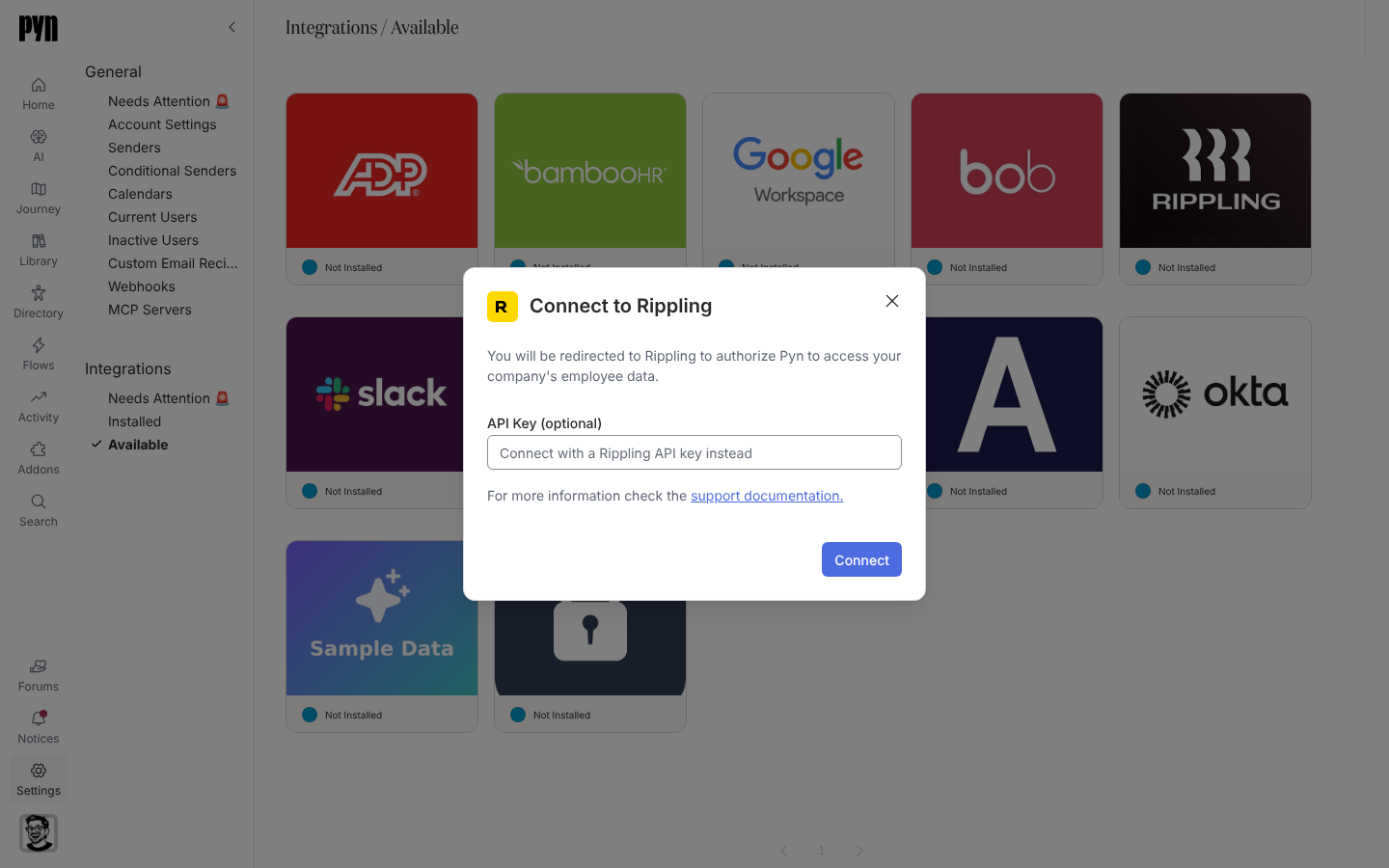
Selecciona el mosaico Rippling. Se abre el diálogo Connect to Rippling: “You will be redirected to Rippling to authorize Pyn to access your company’s employee data.”
-
Para iniciar sesión, deja vacío API Key (optional) y selecciona Connect. Autoriza a Pyn en Rippling y vuelve.
-
Para usar una clave en su lugar, pégala en API Key (optional) (“Connect with a Rippling API key instead”) y selecciona Connect.
-
El panel dice “You’re connected. Syncing can take a few minutes. Check the journey map then!”
Qué se sincroniza
Sección titulada «Qué se sincroniza»Pyn actualiza desde Rippling aproximadamente una vez por hora y registra cada ejecución bajo History. La pestaña Details muestra Expanded Data, los registros relacionados que Pyn solicita con cada trabajador: Department, Employment Type, Manager y Teams; puedes cambiar la selección ahí.
| Propiedad en Pyn | Desde Rippling |
|---|---|
| Nombre para mostrar, nombre legal, nombre preferido | Los nombres del trabajador |
| Correo de trabajo, correo personal | Las direcciones de correo de trabajo y personal, con los correos del usuario como respaldo |
| Fecha de inicio, fecha de antigüedad | La fecha de inicio (la antigüedad la replica) |
| Fecha de baja | La fecha de baja o de fin |
| Puesto, departamento, ubicación | Puesto, nombre del departamento y ubicación de trabajo |
| Tipo de empleado, tipo de empleo, tipo de trabajador, tipo de jornada, exento | Tipo de empleo y clasificación |
| Manager | El manager, cuando Manager está expandido |
| Avatar, cumpleaños, país, código postal, zona horaria | La foto de perfil y la dirección; la zona horaria a partir de la propia zona horaria del usuario de Rippling, y si no, del país y el código postal |
Consulta Campos del HRIS para la matriz.
Pruébalo
Sección titulada «Pruébalo»Abre el mosaico de Rippling bajo Installed, abre el menú … y selecciona Test Connection. “Successfully tested the connection to Rippling.” lo confirma; “An error occurred connecting to Rippling. Please Reconnect or contact support if the issue persists.” significa que las credenciales ya no funcionan. Después comprueba Employees.
Reconecta o desconecta
Sección titulada «Reconecta o desconecta»- Reconnect abre Reconnect to Rippling: “Enter a new Rippling API key to reconnect this integration.” Pégala en API Key y selecciona Reconnect. La reconexión siempre usa una clave; el inicio de sesión es para la primera conexión.
- Deactivate detiene la sincronización; Activate la reanuda. Archive quita la integración de Installed. Un toast dice Could not deactivate the integration o Could not archive the integration cuando la acción no se completa.
Solución de problemas
Sección titulada «Solución de problemas»| Qué ves | Qué significa |
|---|---|
| History: “Error: Authentication failed, please reconnect” | La clave se revocó o se retiró la autorización. Reconecta con una clave nueva. |
| History: “Error: Insufficient permissions to access Rippling” | La clave no puede leer los trabajadores o uno de los registros expandidos. Amplía sus alcances en Rippling. |
| History: “Could not connect to Rippling, please reconnect” | Rippling rechazó la conexión; reconecta, y contacta con soporte si se repite. |
| Faltan los managers | Manager no está en Expanded Data. Márcalo en la pestaña Details. |
Relacionado
Sección titulada «Relacionado»- Integrations para el catálogo.
- Campos del HRIS para la matriz de campos.
- Cadencia de sincronización y emparejamiento para calendarios y emparejamiento.
- Employees para comprobar los registros sincronizados.