

Actions
Algunos pasos solo informan; otros piden. Un botón de confirmación, un formulario que completar o un sondeo que responder convierte una entrega en una acción, y Pyn registra si se hizo. La vista Actions enumera esas entregas y nada más, para que veas de un vistazo qué managers no han confirmado el primer día de su nueva incorporación.
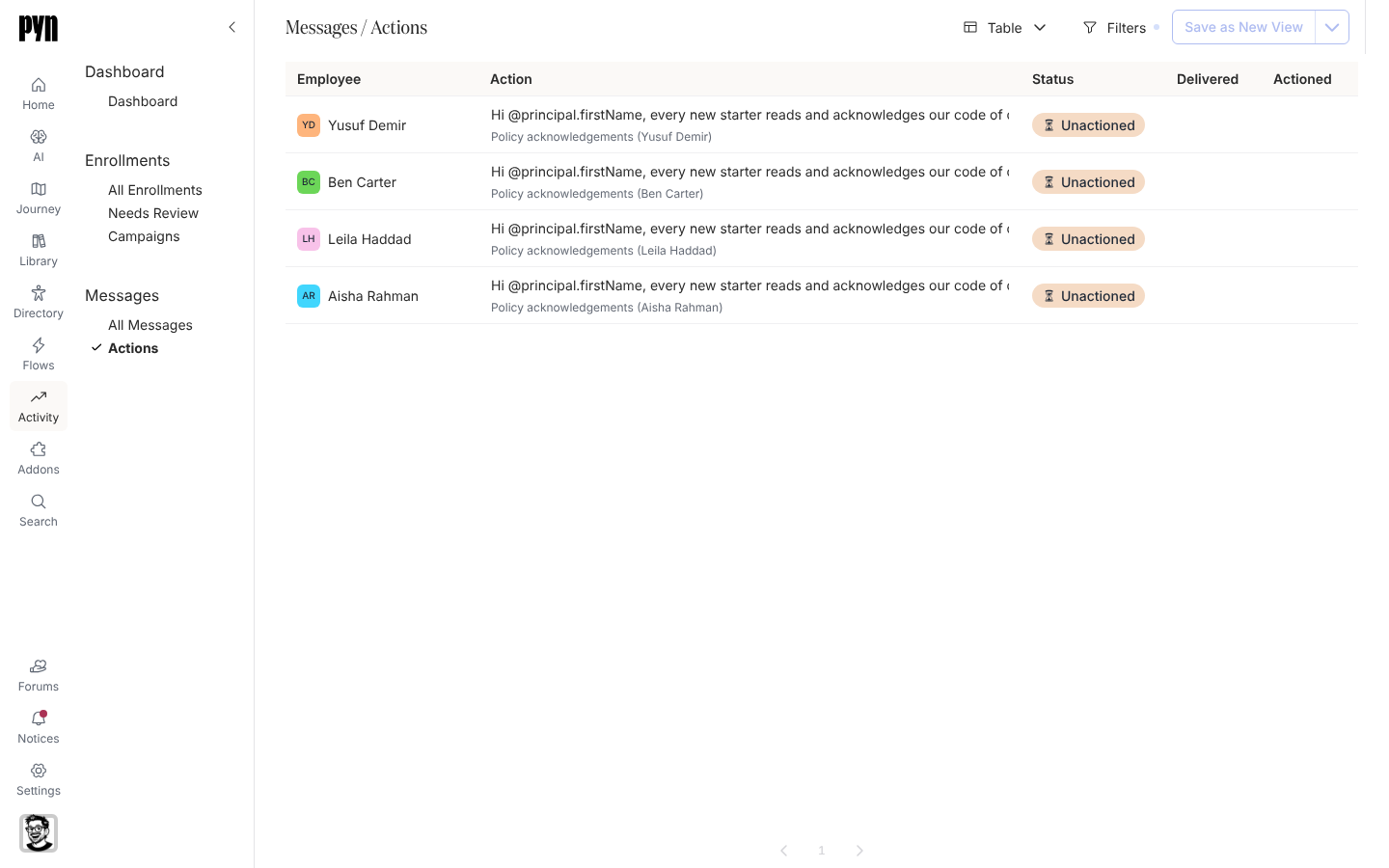
La tabla
Sección titulada «La tabla»| Columna | Qué muestra |
|---|---|
| Employee | Quién recibió la petición. |
| Action | El texto del mensaje y el enrollment al que pertenece. |
| Status | Unactioned, Clicked (se abrió un enlace pero la acción no está hecha) o Actioned. |
| Delivered | Cuándo le llegó el mensaje. |
| Actioned | Cuándo la completó, si lo ha hecho. |
Filters ofrece Employee, Status y un rango de fechas Delivered. Los mensajes informativos, los recordatorios y las entregas de prueba no llevan acción y no aparecen; un workspace vacío muestra Nothing to show (yet!).
Qué puedes hacer aquí
Sección titulada «Qué puedes hacer aquí»- Haz seguimiento de las acciones: filtra lo que está pendiente y exporta la tabla con esos filtros.
- Forms y los sondeos son lo que la mayoría de las acciones piden completar.
Dónde está en la app
Sección titulada «Dónde está en la app»Abre Activity en la navegación izquierda y selecciona Actions bajo Messages. Seleccionar una fila abre la entrega en la página de su paso, en /activity/step/<id>/<delivery>.
Relacionado
Sección titulada «Relacionado»- Haz seguimiento de las acciones para los filtros y la exportación CSV.
- Forms para lo que se pide completar a las personas.
- Messages para cada paso, no solo los que llevan una acción.