

Pausa tu workspace
Quieres que todo se detenga un tiempo: llega una reorganización, hay que sustituir un sender o estás limpiando el directorio. Pausar el workspace detiene los mensajes, los flows y la sincronización de integraciones en una sola acción, y reanudarlo los pone en marcha otra vez.
Antes de empezar
Sección titulada «Antes de empezar»- Eres admin u owner. El control de pausa solo aparece para esos roles.
- Un workspace que pausó Pyn solo puede reanudarlo Pyn; la página te lo dice si es el caso.
-
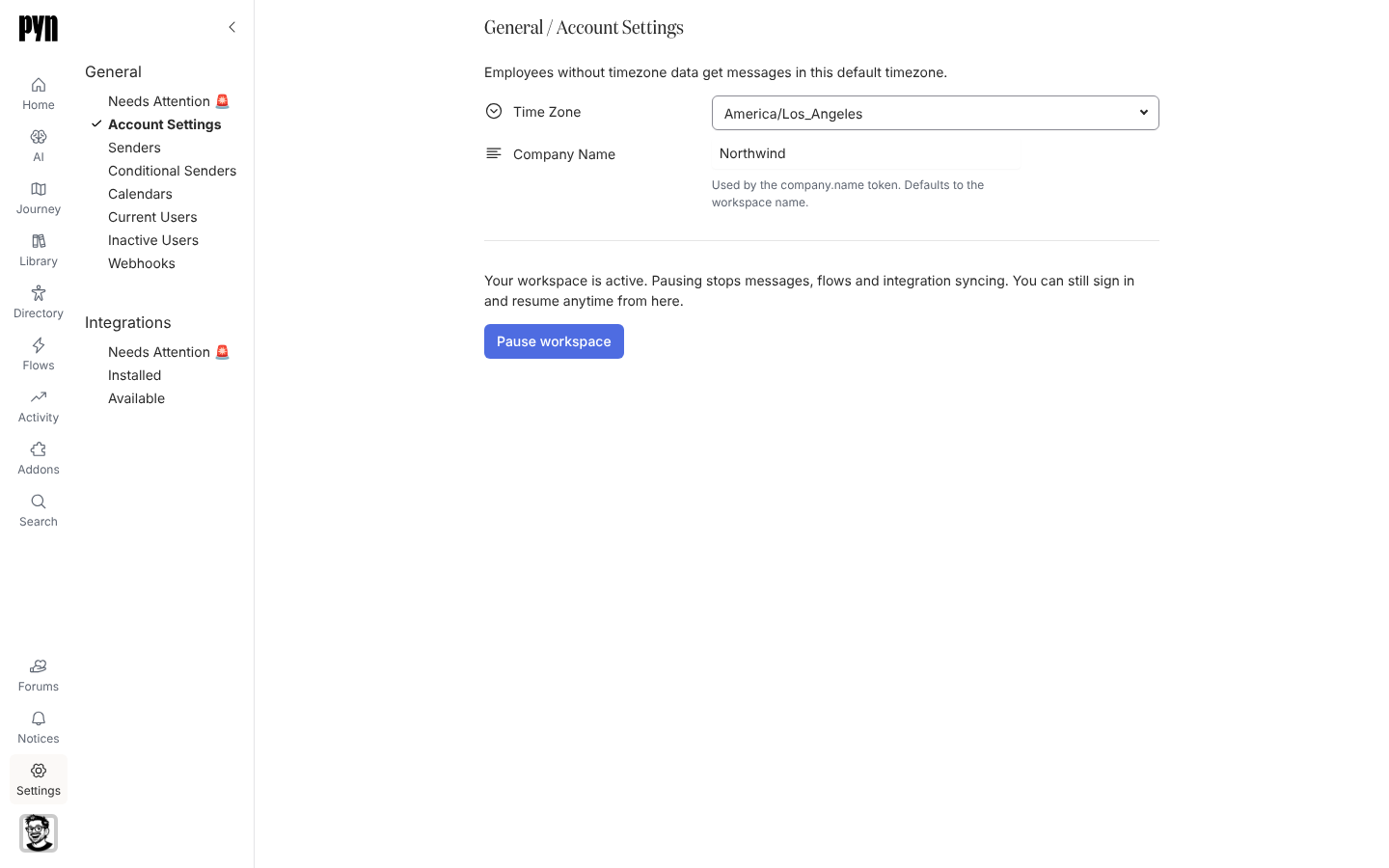
En Pyn, abre Settings en la navegación izquierda y después Account Settings bajo General.
-
Lee el estado bajo los campos. Un workspace activo dice “Your workspace is active. Pausing stops messages, flows and integration syncing. You can still sign in and resume anytime from here.”
-
Selecciona Pause workspace.
-
La confirmación explica que Pyn deja de enviar mensajes, ejecutar flows y sincronizar integraciones de inmediato, y que puedes reanudarlo en cualquier momento desde el mismo sitio. Selecciona Pause workspace para confirmar.
-
El botón dice Pausing… mientras Pyn trabaja y después cambia a Resume workspace.
-
Cuando estés listo, selecciona Resume workspace y confirma. El cuadro de diálogo dice “Pyn will start sending messages to your employees, running flows and syncing your integrations again.”
Qué deberías ver
Sección titulada «Qué deberías ver»Mientras está pausado, el estado dice “Your workspace is paused. Pyn is not sending messages to your employees, running flows or syncing your integrations. Resume it to start them again.” No aparece nada nuevo bajo Enrollments y las horas de actualización de las integraciones dejan de avanzar. Después de reanudar, los pasos programados retoman su curso y las integraciones se actualizan con su cadencia normal.
Relacionado
Sección titulada «Relacionado»- Account Settings para los demás campos que afectan a todo el workspace.
- Enrollments para comprobar qué se reanuda cuando el workspace vuelve a estar activo.
- Integrations para lo que sincroniza cada integración cuando vuelve a ejecutarse.