

Soluciona un sender o una integración que necesita atención
Una contraseña cambió, se revocó un token o se rotó una clave de API, y ahora un sender o una integración está en estado de error. Pyn reúne todo lo que está en ese estado bajo Needs Attention 🚨, genera un aviso y ofrece Reconnect en el mismo sitio. Hay una vista Needs Attention en cada grupo de Settings: General para senders, calendarios y destinatarios de correo personalizados; Integrations para las integraciones.
Un sender de correo verificado aparece bajo General con Re-authentication required cuando el servicio de correo deja de aceptar las credenciales de envío del workspace. No tiene un Reconnect propio, y Activate en el mosaico de Email no lo resuelve. Pide al soporte de Pyn que reconecte el servicio de correo; todos los senders en Error por este motivo vuelven entonces a Active. Un destinatario de correo personalizado en Error aparece también bajo General y tampoco tiene Reconnect. Reconectar el servicio de correo resuelve solo los senders, y ninguna acción de la app resuelve un destinatario; pide al soporte de Pyn que lo devuelva a Active.
Antes de empezar
Sección titulada «Antes de empezar»- Eres administrador o propietario.
- Para un sender personal (una cuenta de Google, Microsoft 365 o Slack), la reconexión tiene que hacerla la persona propietaria de esa cuenta. Si no eres tú, envíale esta guía.
-
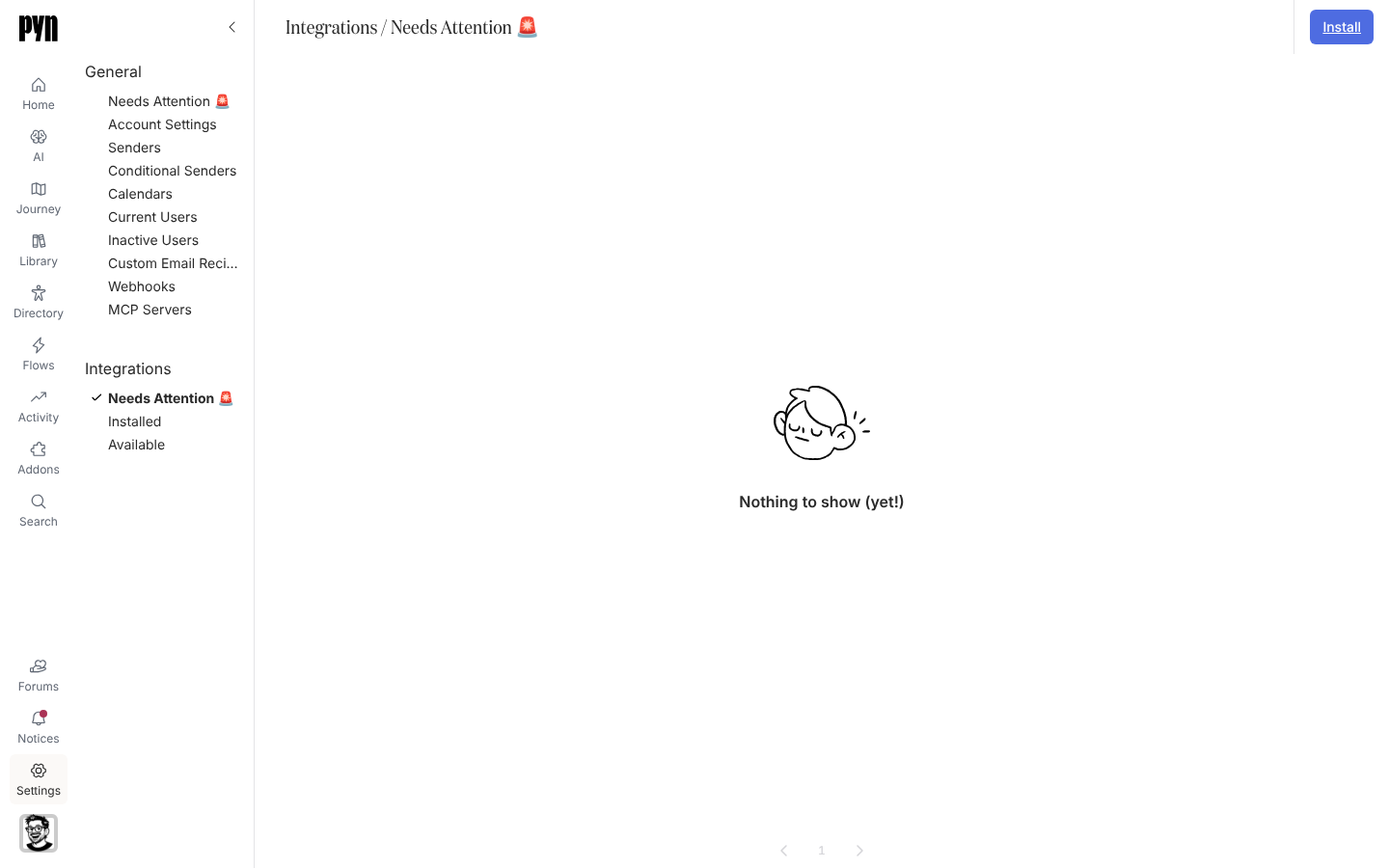
En Pyn, abre Settings en la navegación izquierda. Selecciona Needs Attention 🚨 bajo Integrations para una integración, o bajo General para un sender, un calendario o un destinatario.
-
Selecciona el elemento. Slack y Jira se abren con un aviso y un botón Reconnect; el de Slack dice “This integration is not operational as it requires re-authentication. This can happen if credentials are revoked.” Para una integración de HRIS, ATS o Single Sign-On, Reconnect está en el menú … del panel; los avisos de HRIS, ATS, Slack y Jira en Notices llevan el mismo botón.
-
Selecciona Reconnect. Para Slack, Google Workspace, Microsoft 365 y Jira te envía al proveedor para iniciar sesión otra vez; para BambooHR repite el inicio de sesión con el dominio de la empresa; para HiBob, Rippling, Workday, ADP, Greenhouse y Ashby abre el formulario de conexión para introducir credenciales nuevas; para Single Sign-On vuelve a abrir el diálogo de conexión. Okta no tiene Reconnect: bajo Credentials en su panel, selecciona Replace.
-
Completa el inicio de sesión o el formulario y vuelve a Pyn.
-
Para BambooHR, Rippling, ADP y Slack, abre el menú … y selecciona Test Connection para confirmar. Para los demás, abre History y espera a la siguiente ejecución correcta.
Qué deberías ver
Sección titulada «Qué deberías ver»El elemento sale de Needs Attention y vuelve a mostrar Active en Installed o en Senders. La pestaña History de una integración registra la siguiente actualización correcta; la prueba de un sender llega a tu bandeja de entrada o a Slack. Si el elemento sigue en error tras reconectar, abre History para ver el motivo: “Insufficient permissions” significa que la cuenta con la que iniciaste sesión no tiene acceso en el origen, y “Could not connect” significa que las credenciales se aceptaron pero el origen rechazó la solicitud.
Relacionado
Sección titulada «Relacionado»- Settings > Integrations para las tres vistas.
- Senders para los estados de los senders.
- Notices donde llegan los avisos de reautenticación.
- Configura los correos de notificación para recibirlos por correo.