

Workday
La integración con Workday lee un informe personalizado que tu administrador de Workday publica como servicio (RaaS) y mantiene al día el Directory. Tú controlas exactamente lo que ve Pyn eligiendo las columnas del informe, y la pestaña Advanced muestra qué columnas llegaron.
Antes de empezar
Sección titulada «Antes de empezar»- Eres administrador o propietario en Pyn.
- Un administrador de Workday crea un informe personalizado, lo habilita como servicio web con salida JSON y te da su Report URL, además del Username y la Password de un usuario de sistema de integración que pueda ejecutarlo.
- El informe debería incluir estas columnas, emparejadas por nombre ignorando espacios y guiones bajos:
Employee_ID,WorkEmail,NameoPreferred_Name,Preferred_Name_First_Name,Business_Title,Hire_Date,Original_Hire_Date,Termination_Date,Worker_StatusoActive_Status,Department_Name,Division,Business_Unit,Team,Manager_ID,Work_Country,Time_Zone(un nombre IANA comoAustralia/Sydney),Home_Email_Addresspara el pre-boarding,Birthday(comoYYYY-MM-DDoMM-DD, se aceptan barras; el 29 de febrero se conserva),Worker_Type,Employee_Type,Employment_Type,Time_TypeyExempt.
Conecta
Sección titulada «Conecta»-
En Pyn, abre Settings en la navegación izquierda y después Available bajo Integrations.
-
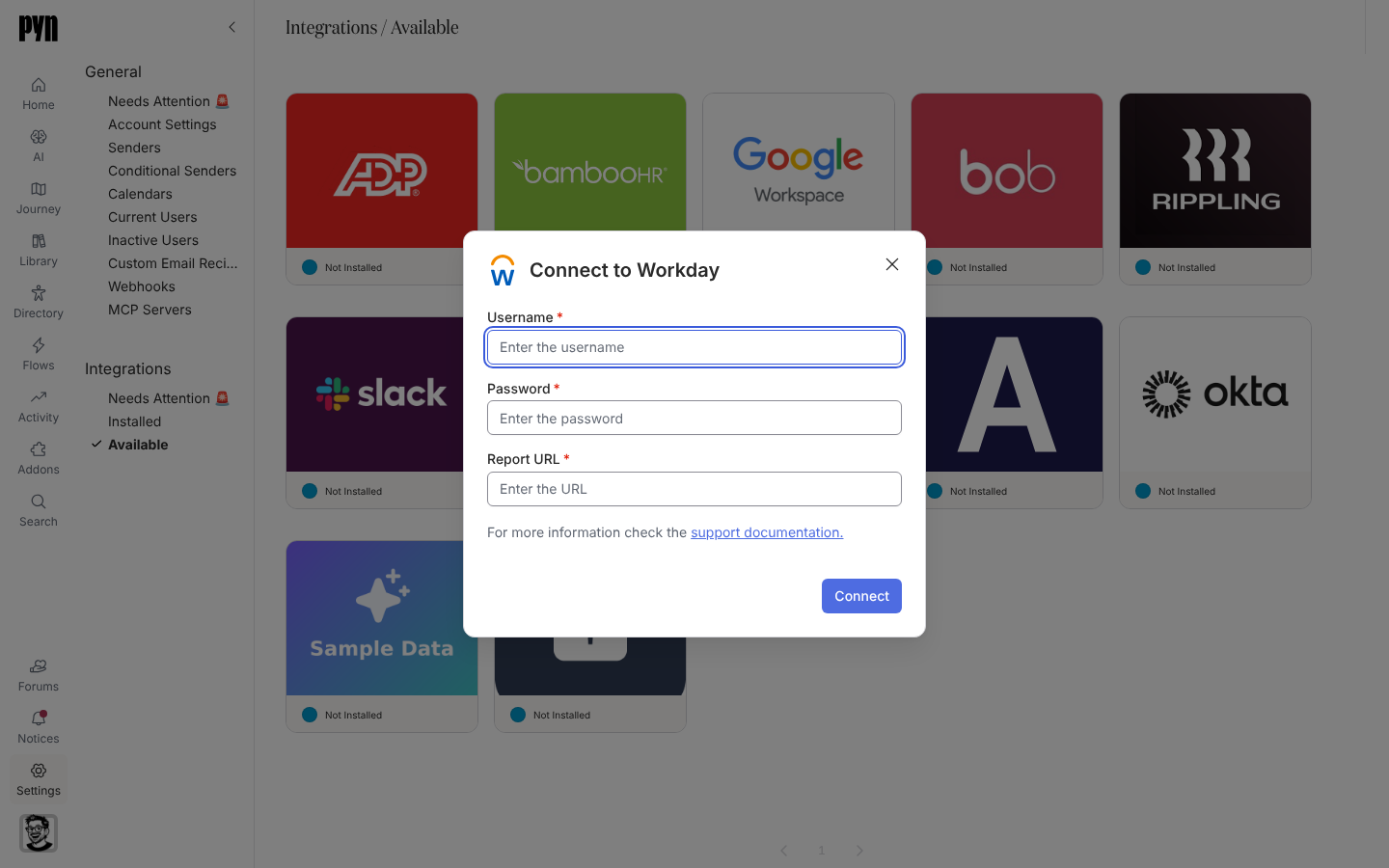
Selecciona el mosaico Workday RaaS. Se abre el diálogo Connect to Workday.
-
Introduce el Username y la Password.
-
Introduce la Report URL. Debe empezar por
https://; “That URL is not in the correct format.” significa que no lo hace. -
Selecciona Connect. El diálogo muestra “Validating those credentials…” mientras Pyn ejecuta el informe.
-
Si todo va bien, un aviso dice “Your Workday RaaS has successfully been added to Pyn. It will take a minute or two for the employee data to be pulled from Workday.”
Errores que puede mostrar el diálogo: “Could not verify the credentials. The username or password appear to be invalid.” / “Could not verify the credentials. The supplied URL is not in the correct format.” / una nota de que Workday devuelve una respuesta “Down for Maintenance”, en cuyo caso espera e inténtalo otra vez / “An unexpected error occurred. Please check the details and try again. If the error persists, contact support.” cuando la solicitud no se completó.
Qué se sincroniza
Sección titulada «Qué se sincroniza»Pyn ejecuta el informe aproximadamente una vez por hora y registra cada ejecución bajo History. Details muestra el Report Type (Employee, Candidate o Evergreen), el Username y la Report URL; Advanced enumera Fields in Report con un recuento por cada columna recibida.
| Propiedad en Pyn | Columna del informe |
|---|---|
| Id externo | Employee_ID y Worker_ID; un informe que mezcla los dos conserva ambos |
| Nombre para mostrar, nombre legal, nombre preferido | Name / Full_Name / Preferred_Name, Preferred_Name_First_Name |
| Correo de trabajo, correo secundario, correo personal | Work_Email, CF_Additional_Work_Email, Email_Primary_Home / Home_Email_Address / Personal_Email |
| Fecha de inicio, fecha de antigüedad, fecha de baja | Hire_Date, Original_Hire_Date, Termination_Date / Term_Date |
| Estado | Worker_Status (Active, On Leave o Terminated); si no, Active_Status (1 o 0) |
| Puesto | Business_Title |
| Departamento, división, unidad de negocio, equipo | Department_Name, Division / Division_Name, Business_Unit, Team |
| País, zona horaria | Country / Work_Address_Country / Work_Country, Time_Zone |
| Manager | Manager_ID |
| Tipo de empleo | Employment_Type |
| Exento, tipo de trabajador, tipo de empleado, tipo de jornada | Exempt, Worker_Type, Employee_Type, Time_Type |
| Columnas personalizadas | Extensiones del workspace mapeadas a una columna del informe |
Los nombres de columna se emparejan sin distinguir mayúsculas y quitando guiones bajos y espacios, así que Hire_Date, HireDate y Hire Date funcionan igual. Consulta Campos del HRIS para la matriz.
Pruébalo
Sección titulada «Pruébalo»Abre el mosaico de Workday bajo Installed y busca en History una ejecución correcta; después compara Fields in Report bajo Advanced con las columnas que esperabas. Abre Employees y confirma nombres, fechas de inicio y managers.
Reconecta o desconecta
Sección titulada «Reconecta o desconecta»- Reconnect abre Reconnect to Workday con el usuario y la URL ya rellenos; introduce la contraseña (y cualquier valor que haya cambiado) y selecciona Connect. “Your Workday RaaS has successfully been updated.” lo confirma y resuelve un estado de error.
- Deactivate detiene la ejecución del informe; Activate la reanuda.
Solución de problemas
Sección titulada «Solución de problemas»| Qué ves | Qué significa |
|---|---|
| History: “Error: Authentication failed, please reconnect” | La contraseña del usuario de integración cambió o la cuenta se desactivó. Reconecta. |
| Falta una columna bajo Fields in Report | No está en el informe, o su nombre no coincide con ninguno de los que Pyn lee. Añádela o renómbrala en Workday. |
| Faltan personas | Los filtros del informe no las devuelven; revisa Worker_Status o Active_Status y la población que cubre el informe. |
| Las zonas horarias están mal | Falta Time_Zone, o no es un nombre IANA ni un nombre de zona de Workday que Pyn reconozca. Pyn no lee nada más para las zonas horarias de Workday, así que esos empleados reciben la predeterminada del workspace. |
Relacionado
Sección titulada «Relacionado»- Integrations para el catálogo.
- Campos del HRIS para la matriz de campos.
- Cadencia de sincronización y emparejamiento para calendarios y emparejamiento.
- Employees para comprobar los registros sincronizados.