

Revisa y exporta los envíos
Las respuestas solo sirven cuando las lees. Cada envío a un formulario o sondeo se enumera en el propio formulario, los más recientes primero, y el conjunto completo se exporta como una hoja de cálculo con las respuestas, para analizarlas o para tu HRIS.
Antes de empezar
Sección titulada «Antes de empezar»- Eres Power User, Admin u Owner.
-
En Pyn, abre Flows en la navegación izquierda, selecciona Forms (o Polls) y después el formulario.
-
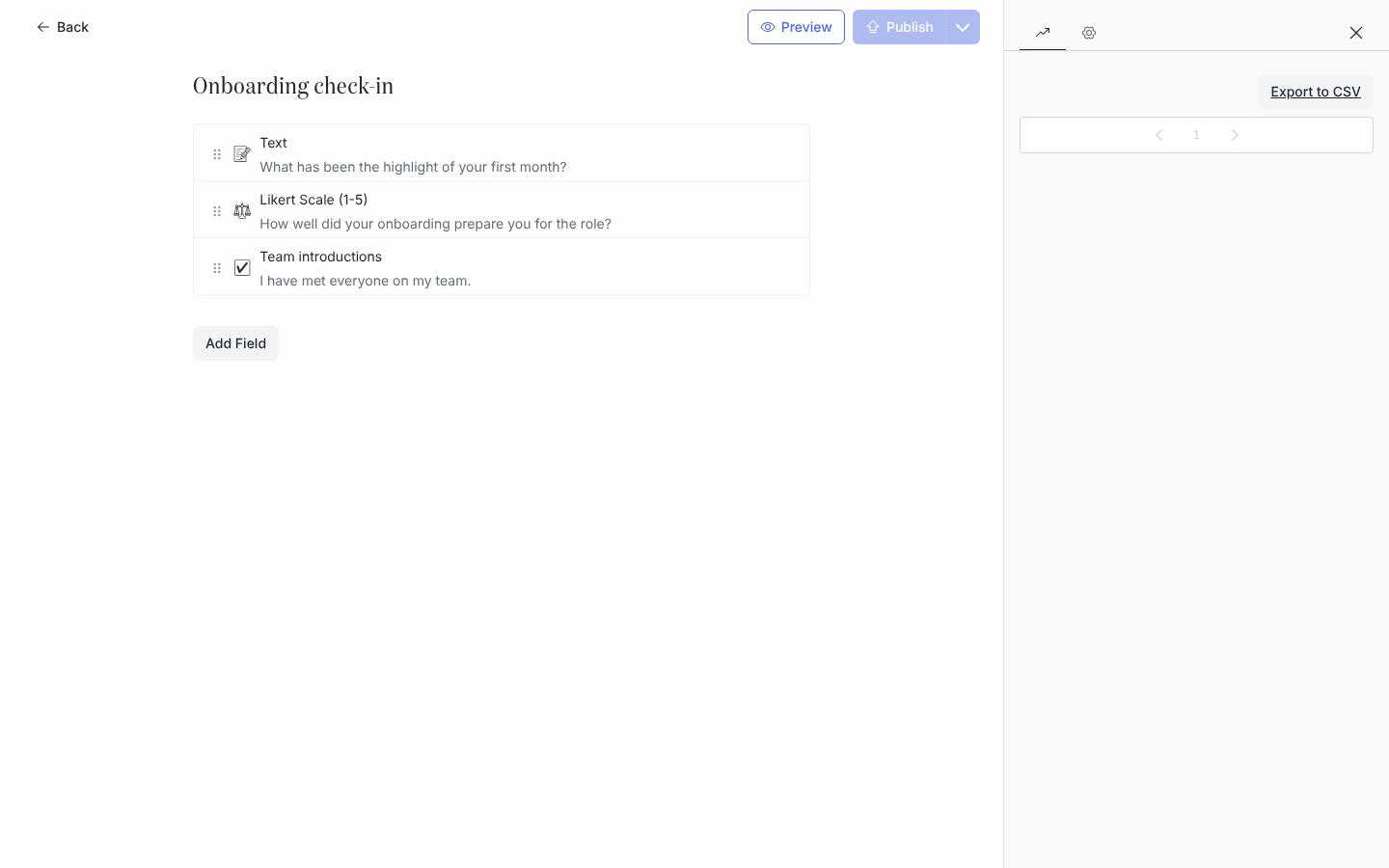
Selecciona Activity en la barra a la derecha del editor. El panel lateral enumera los envíos, los más recientes primero, de 50 en 50, cada uno con el nombre de la persona que respondió.
-
Lee la lista para saber quién ha respondido. Las entradas no se abren; las respuestas en sí están en la exportación. Un envío que llegó a través de un webhook también aparece, con el nombre del empleado para el que se envió.
-
Selecciona Export to CSV en la parte superior del panel lateral. Se descarga un archivo con el id y el título del formulario como nombre.
-
Abre el archivo. Cada fila es un envío con
employeeId(el id de la persona en el HRIS, ounknownsi no lo tiene),submissionIdy una columna por campo, encabezada por la descripción del campo cuando la tiene y por su clave en caso contrario.
Qué deberías ver
Sección titulada «Qué deberías ver»La lista crece a medida que se responden los mensajes que contienen el formulario. Para saber quién no ha abierto el formulario desde un correo, abre Actions, filtra por el paso y busca Unactioned; esa vista también se exporta con sus filtros aplicados. Un envío desde Slack no marca el mensaje como Actioned, así que para un formulario enviado en Slack la exportación es el registro de quién respondió. Una respuesta de Buddy o Mentor se escribe en el registro del empleado como esa relación.
Relacionado
Sección titulada «Relacionado»- Crea un formulario para cambiar las preguntas.
- Actions para saber quién ha respondido y quién no.
- Vistas, filtros, búsqueda y exportación para las exportaciones en el resto de Pyn.