

Campaign Templates
Una automation se ejecuta para un empleado cada vez, contando desde su fecha de inicio o su aniversario. Una campaña se ejecuta para muchas personas a la vez, contando desde una fecha del calendario: el día en que se abre la inscripción a beneficios, un festivo, el inicio de un ciclo de evaluación. Las campañas viven en el calendario Campaigns de Activity, y las plantillas de campaña de Flows son conjuntos ya preparados de campañas en los que inscribes a las personas.
Conceptos
Sección titulada «Conceptos»- Campaña: un programa con fecha, con un título, un emoji, un color, una Reference Date y una lista de pasos, cada uno en su propia fecha del calendario. Sus pasos son los mismos pasos de correo, Slack y canal que los de una automation, enviados a los destinatarios que enumeras en lugar de a un único empleado inscrito. Consulta Pasos y mensajes.
- Plantilla de campaña: un modelo de hitos, cada uno con una fecha, un emoji y un color, y pasos. El catálogo contiene un conjunto de ellas, como los festivos de un país para el año. Inscribir una plantilla convierte cada hito que eliges en una campaña para los destinatarios que elijas.
- Verify Mode: una opción de inscripción que crea cada campaña pausada, con sus pasos retenidos como Manual, para que puedas leer cada mensaje en el calendario antes de que se envíe nada.
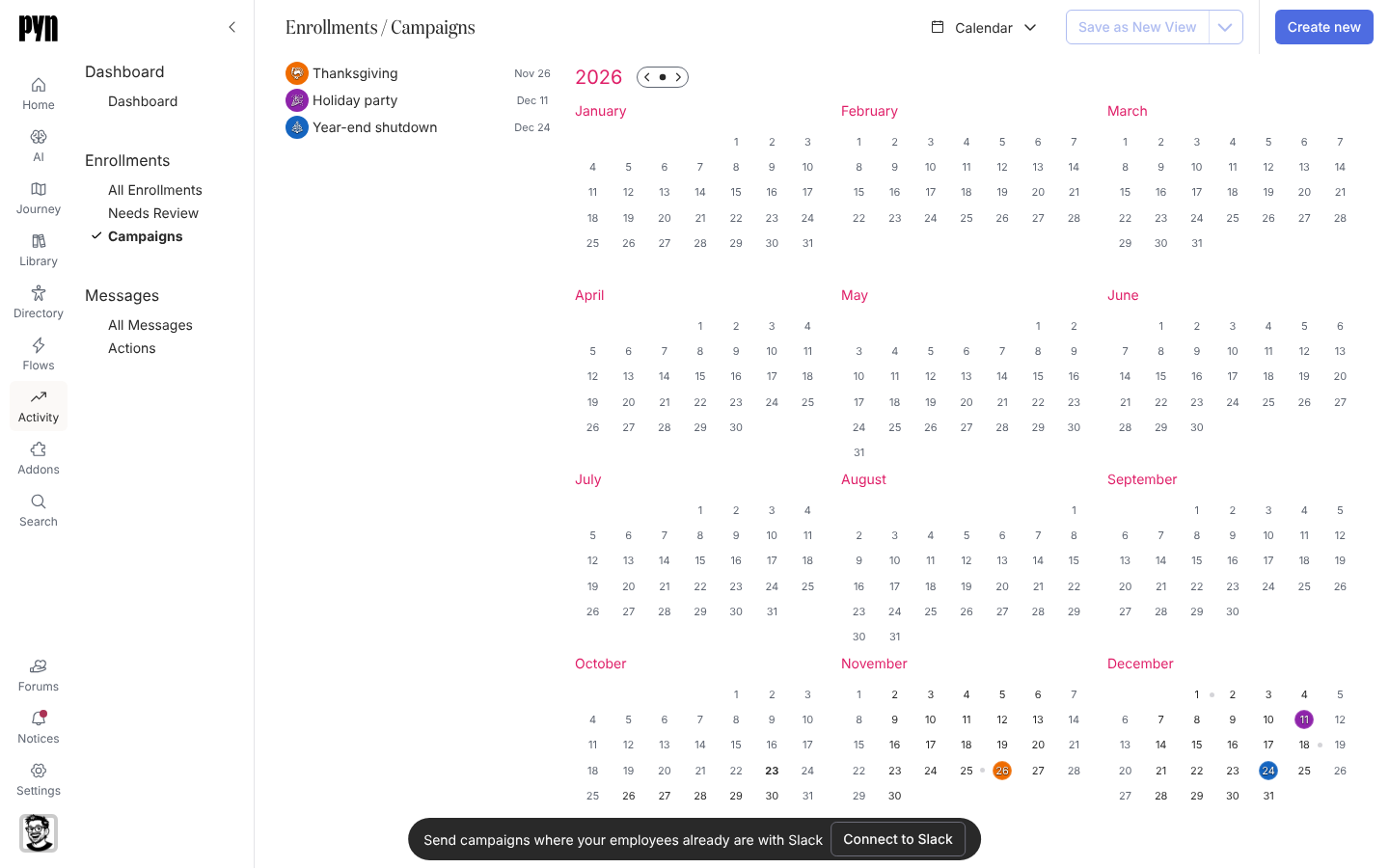
- El calendario: Activity, Campaigns muestra un año de un vistazo, o un mes; las campañas son las fechas coloreadas y sus pasos los puntos. La barra lateral enumera las campañas del periodo mostrado, con Search campaigns and steps encima para encontrar una por su título o por el título de un paso (el asunto, o la primera línea de un mensaje sin asunto), y permite añadir pasos. Arrastra un paso, o la propia fecha de la campaña, a otro día para moverlo.
Qué puedes hacer aquí
Sección titulada «Qué puedes hacer aquí»- Añade una plantilla de campaña desde el catálogo y después Inscribe empleados en una campaña a partir de ella.
- Crea una campaña desde cero en el calendario y añádele pasos.
- Duplica una campaña para el año que viene, con las fechas de sus pasos desplazadas.
- Reprograma un paso en el calendario arrastrándolo.
Dónde está en la app
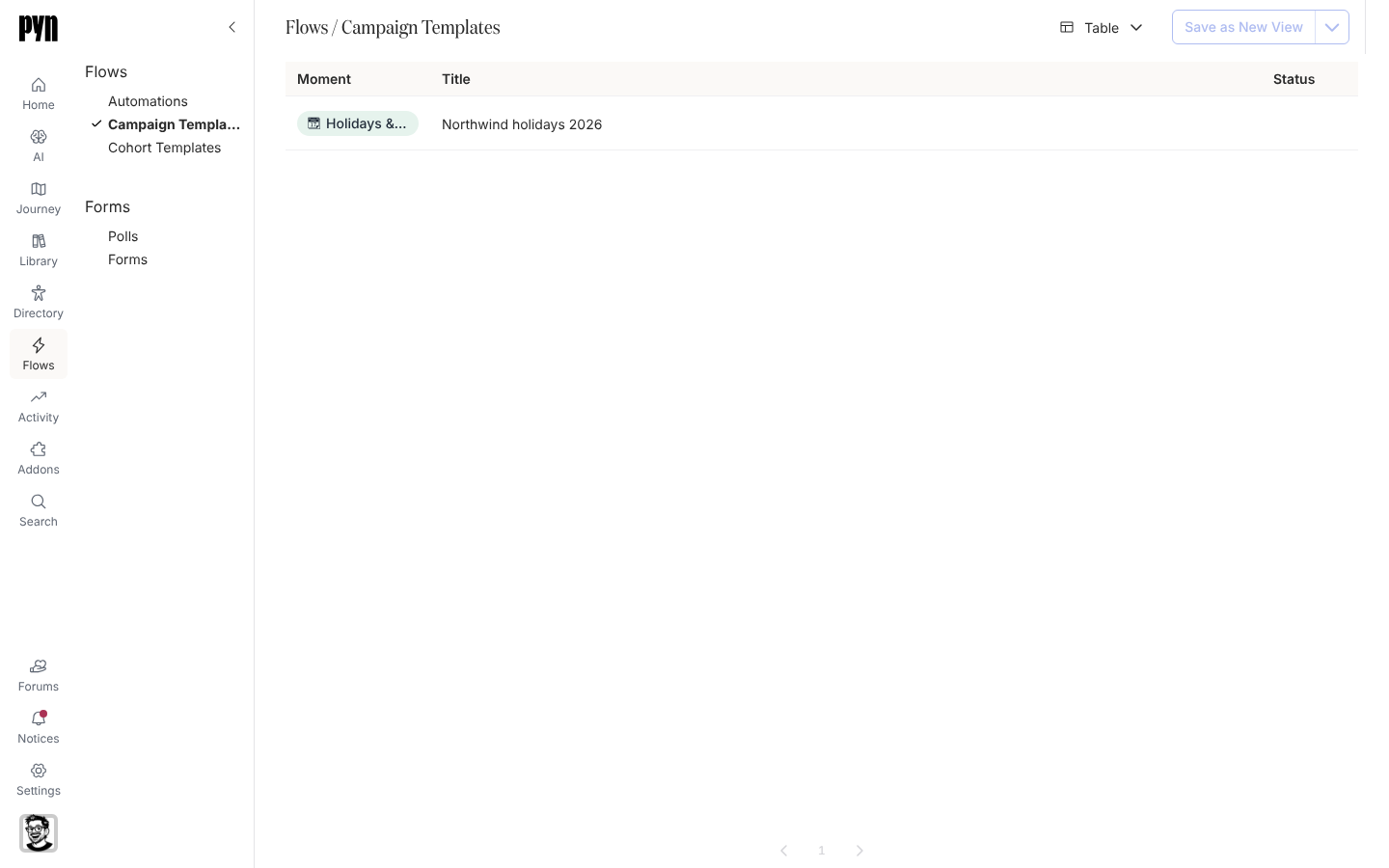
Sección titulada «Dónde está en la app»Abre /flows/home en Pyn y selecciona Campaign Templates para ver las plantillas añadidas a tu workspace, agrupadas por momento del journey; selecciona una para abrirla e inscribir personas. Abre /activity/home y selecciona Campaigns, bajo Enrollments, para el calendario de las propias campañas, donde también creas una desde cero con Create new, o añades una plantilla de campaña desde el catálogo con Create from template, en la flecha junto a ese botón. Añadir una plantilla desde el catálogo requiere un Admin.
Relacionado
Sección titulada «Relacionado»- Automations para comunicaciones contadas desde las fechas propias de un empleado.
- Pasos y mensajes para el panel lateral de paso que comparte el paso de campaña.
- Activity para el calendario Campaigns y los mensajes que envía cada campaña.
- Journey para vincular una plantilla de campaña a un momento.