

Añade una categoría
Quieres una columna nueva en el Journey, por ejemplo “Movilidad interna” o “Bienestar”, para que sus momentos tengan su sitio. Una categoría se crea vacía y se abre de inmediato para que puedas ponerle nombre.
Antes de empezar
Sección titulada «Antes de empezar»- Eres administrador del workspace. Todo el mundo puede leer el Journey, pero añadir, mover y archivar categorías y momentos requiere el rol Admin.
-
En Pyn, abre Journey en la navegación izquierda. El tablero se abre en Whole Journey.
-
Desplázate hasta el extremo derecho del tablero y selecciona Add Category.
-
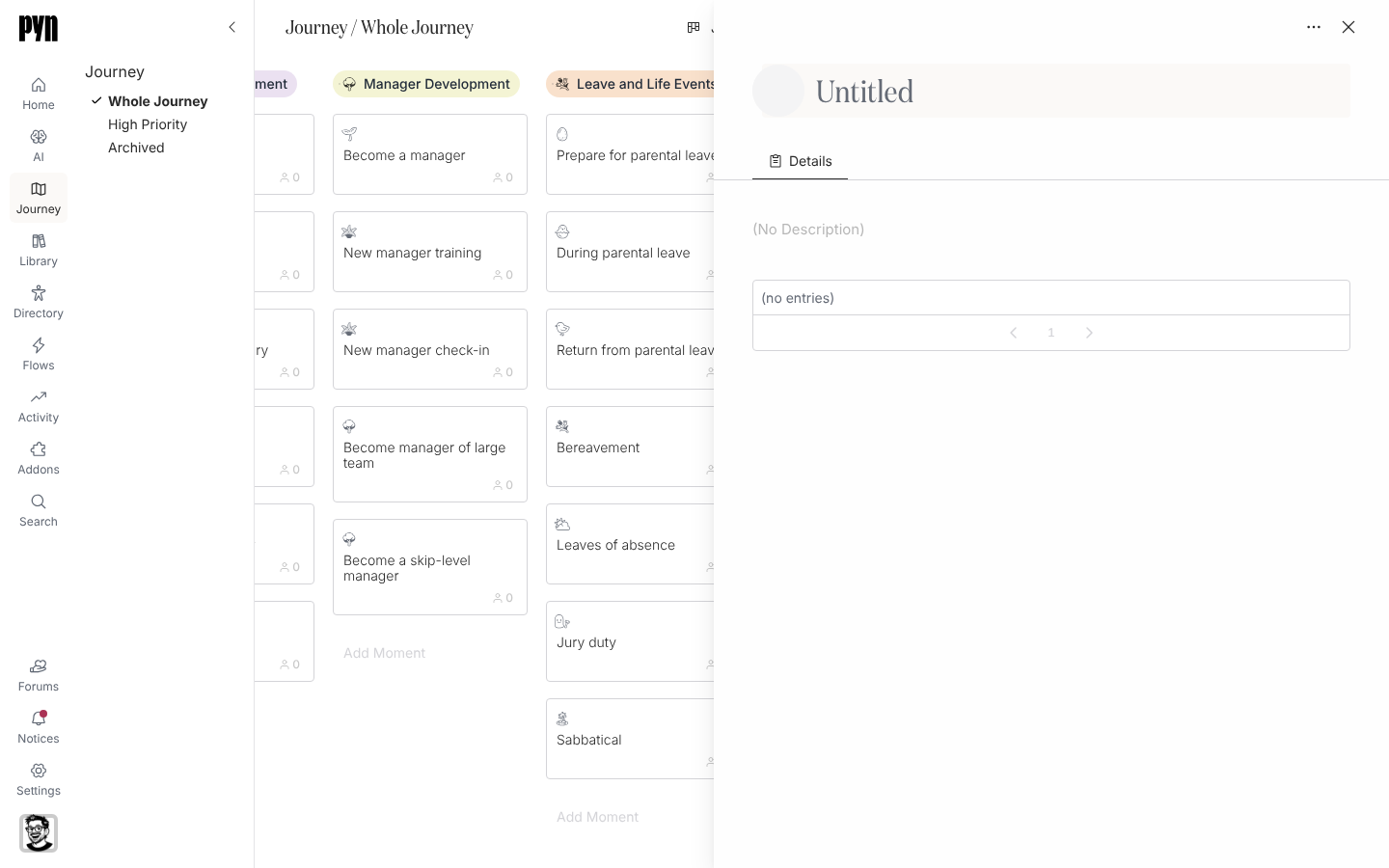
Aparece una columna nueva y su panel se abre a la derecha. Selecciona el título en la parte superior del panel y escribe el nombre de la categoría.
-
Selecciona el emoji en la parte superior del panel para elegir a la vez un emoji y un color. El color tiñe toda la columna.
-
En Details, selecciona (No Description) y escribe qué cubre esta etapa del journey.
-
Cierra el panel. Los cambios se guardan a medida que los haces; no hay botón de guardar.
Qué deberías ver
Sección titulada «Qué deberías ver»La columna nueva está en el extremo derecho del tablero con tu título, emoji y color. Todavía no tiene momentos; la tarjeta Add Moment al pie es donde añades el primero. Arrastra el encabezado de la columna para moverla a un punto anterior del journey.
Relacionado
Sección titulada «Relacionado»- Añade un momento para llenar la categoría nueva.
- Reordena momentos y categorías para poner la columna donde le corresponde en el ciclo de vida.
- Propiedades de un momento para saber qué contiene una categoría.