

Reprograma un paso en el calendario
La reunión general se movió un día; la fecha límite de beneficios se retrasó una semana. En la vista mensual del calendario arrastras un paso a su nuevo día, y el panel se encarga del resto de la programación.
Antes de empezar
Sección titulada «Antes de empezar»- El paso no ha empezado a enviarse. Un paso en Sending o Complete no se puede mover.
-
En Pyn, abre Activity en la navegación izquierda y después selecciona Campaigns.
-
Selecciona el nombre de un mes en el calendario anual para abrir ese mes. Los pasos del mes se muestran dentro de sus días.
-
Arrastra el paso desde su día y suéltalo en el día nuevo. La Scheduled date del paso cambia; su hora y su zona horaria se quedan como estaban. Arrastrar la propia fecha coloreada de la campaña mueve su Reference Date de la misma manera.
-
Para cambiar también la hora, selecciona el paso para abrir su panel. Si dice This message is scheduled., selecciona el botón de estado y elige Manual.
-
En Configure, fija la Scheduled date, at e in, y después vuelve a poner el estado en Automated.
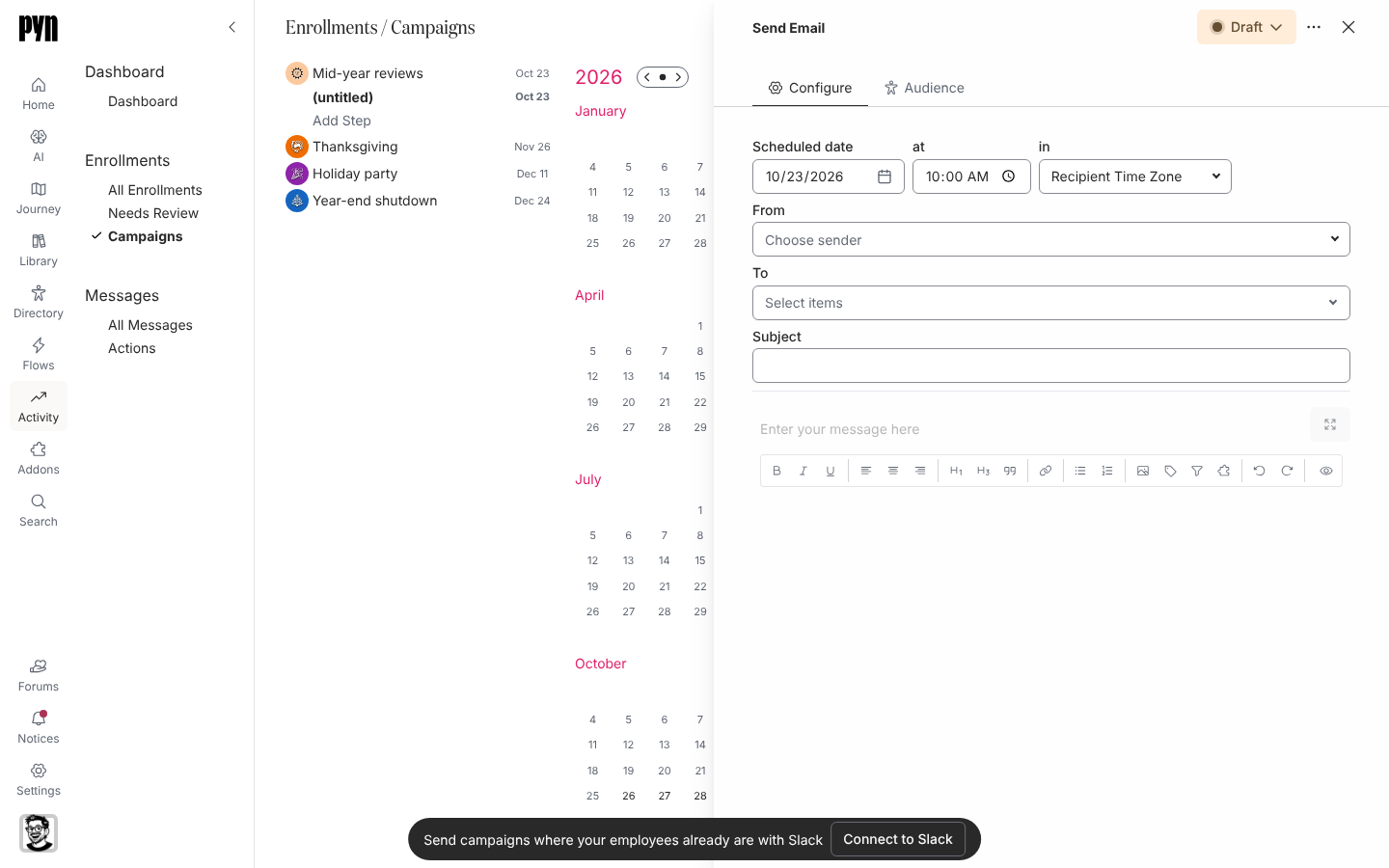
A campaign step has a calendar date and a list of recipients; the header's state button moves it from Draft to Automated. -
Selecciona el año en la etiqueta sobre el calendario (el 2026 de Sep 2026) para volver a la vista anual. El botón de punto junto a las flechas salta al mes en curso.
Qué deberías ver
Sección titulada «Qué deberías ver»El punto del paso se mueve al día nuevo tanto en la vista mensual como en la anual, y su fila en la barra lateral muestra la fecha nueva junto a su glifo de estado (⏱️ para un paso programado). Si el paso ya tiene entregas programadas, pasan a la fecha nueva en el plazo de una hora aproximadamente; en Activity, All Messages, cada una muestra entonces la fecha nueva.
Relacionado
Sección titulada «Relacionado»- Crea una campaña para el panel de paso.
- Programa un paso para saber cómo se interpretan la hora y la zona horaria.
- Estados de campaña para saber qué estados se pueden editar.