

Añade un sender de correo
Quieres que los mensajes salgan de una dirección compartida, como la bandeja del equipo de People, en lugar del buzón de una persona. Un sender de correo es cualquier dirección que puedas demostrar que controlas: Pyn le envía un enlace de verificación y, una vez abierto el enlace, el sender está activo.
Antes de empezar
Sección titulada «Antes de empezar»- Eres admin u owner.
- Puedes abrir la bandeja de entrada de la dirección que añades. El enlace de verificación llega allí y funciona durante 24 horas.
- La integración Email aparece como Active bajo Settings > Integrations > Installed.
- Add Email Sender aparece en el menú Add solo en los workspaces donde los senders de correo están habilitados. Si no lo ves, pregunta al soporte de Pyn.
-
En Pyn, abre Settings en la navegación izquierda y después Senders bajo General.
-
Selecciona Add arriba a la derecha y después Add Email Sender.
-
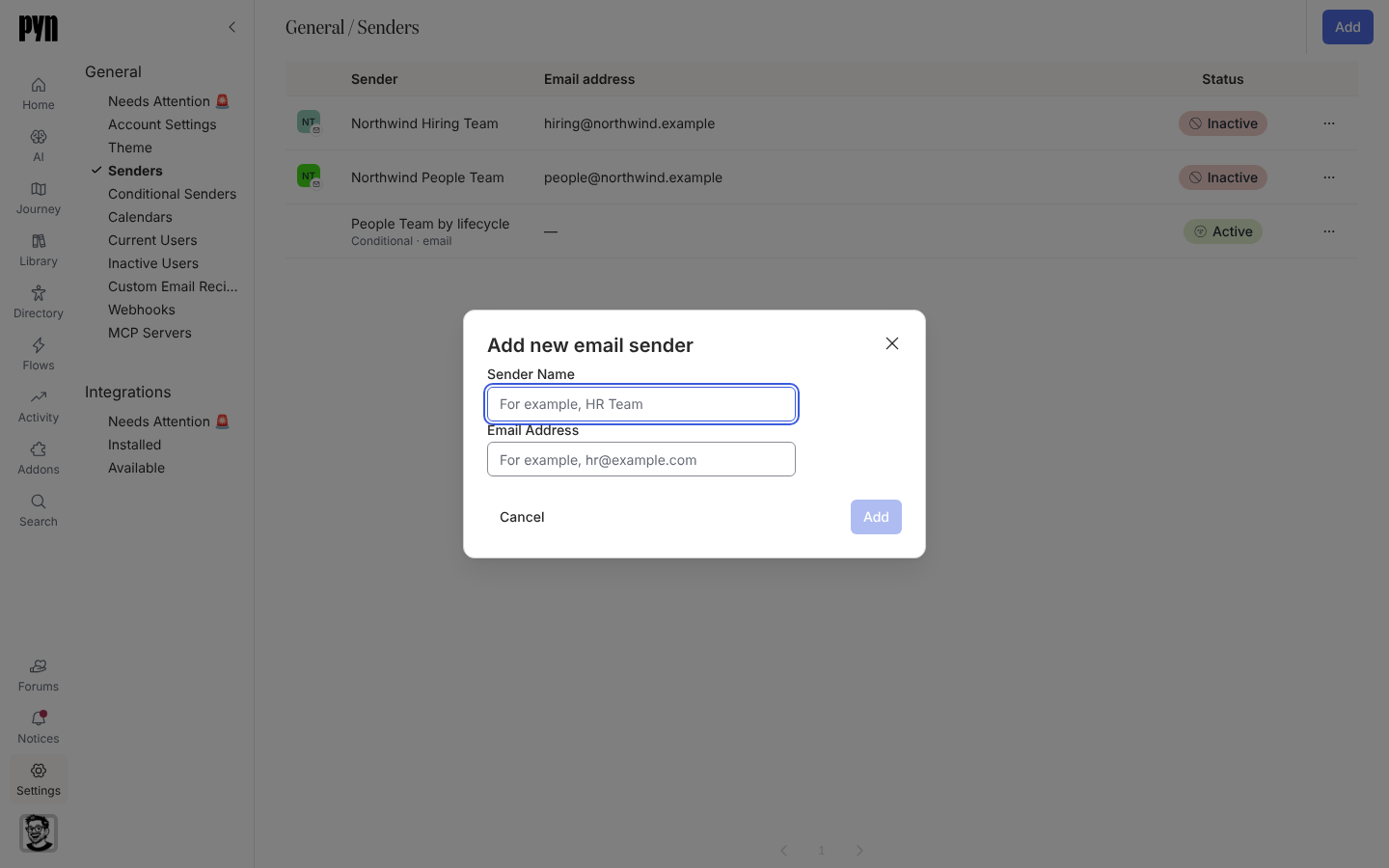
En Add new email sender, introduce el Sender Name que verán los destinatarios (por ejemplo “HR Team”) y la Email Address (por ejemplo
hr@example.com). Selecciona Add. Si el sender no se puede añadir, un toast dice Could not add this sender y el cuadro de diálogo sigue abierto con lo que escribiste. -
El panel del sender se abre con el aviso “This sender email address has not been verified.” Selecciona Send Verification Email. El aviso cambia a “Verification email sent! Check your inbox and click the link to verify.”
-
Abre la bandeja de entrada. El correo viene de
Pyn <notifications@pynhq.com>. Abre su enlace y selecciona Verify Email en la pestaña que se abre. -
De vuelta en Pyn, abre el menú … del sender y selecciona Send Test. “Test Message Sent” confirma que salió; revisa la bandeja de entrada.
Edit en el menú … abre Edit email sender, donde cambias el Sender Name y escribes una Signature: texto con formato y enlaces, de hasta 10.000 caracteres, que Pyn añade al final de cada correo compuesto enviado desde este sender, incluidos los envíos de prueba. El campo muestra cuántos caracteres has usado respecto al límite, y Save sigue desactivado mientras la firma lo supera; deja el campo vacío para no tener firma. Una firma guardada se muestra bajo Signature en el panel del sender, un paso de correo puede dejarla fuera desde su pestaña Advanced (consulta Añade un paso de correo), y un correo Raw HTML se envía tal como está escrito, sin ella.
Qué deberías ver
Sección titulada «Qué deberías ver»Hasta que se abre el enlace, el Status de la fila dice Pending y el campo Verified del panel es false. Tras la verificación, el estado pasa a Active, Verified es true y el sender aparece en la lista From de los pasos de correo. Si el correo de verificación no llega, revisa el spam y cualquier filtro de una bandeja compartida, y después usa Send Verification Email en el menú … para emitir un enlace nuevo; un enlace caducado o ya usado informa de “Verification link has expired or already been used”.
Relacionado
Sección titulada «Relacionado»- Senders para los demás tipos de sender.
- Email para la integración detrás de los senders de correo y los dominios personalizados.
- Custom Email Recipients cuando la dirección deba recibir en lugar de enviar.