

Reprograma un paso de una campaña
Una campaña es un conjunto de mensajes con fecha inscritos respecto a una fecha de referencia. Cuando una fecha se mueve, el calendario de Campaigns te deja arrastrar el mensaje, o la propia campaña, al nuevo día.
Antes de empezar
Sección titulada «Antes de empezar»- Se ha creado e inscrito una campaña desde Campaign Templates, o con Create new en la vista Campaigns.
-
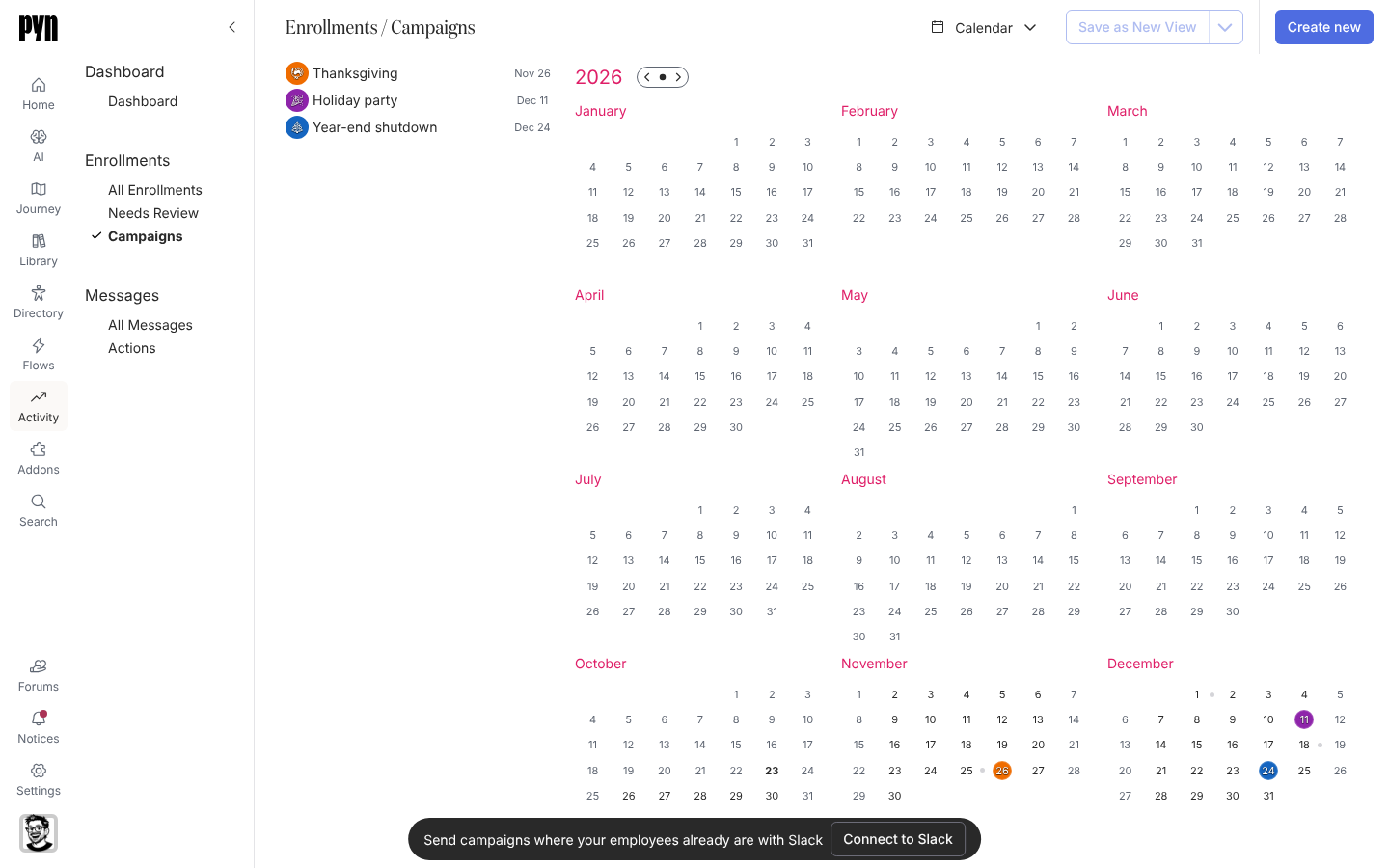
En Pyn, abre Activity en la navegación izquierda y selecciona Campaigns bajo Enrollments.
-
Usa los controles de la parte superior para moverte entre meses, o selecciona un mes en la vista de año para abrirlo. Cada día enumera las campañas que empiezan en él y los pasos que se envían en él, primero los hitos y después los mensajes en orden de envío.
-
Arrastra un paso desde su día y suéltalo en el nuevo día. Un paso que está en Sending o Complete no se puede arrastrar. Si el movimiento se rechaza, un aviso emergente dice Could not move the message y el paso se queda en su día.
-
Para mover una campaña entera, arrastra la propia entrada de la campaña. Su fecha de referencia cambia al día en el que la sueltas, y todos los pasos que no han empezado a enviarse toman la nueva fecha de referencia. Si el movimiento se rechaza, un aviso emergente dice Could not move the campaign.
-
Selecciona un paso para abrir su panel. Su botón de estado dice Automated (se enviará en su fecha) o Manual (está retenido). Elige el otro para cambiar (un aviso emergente dice Could not change the message mode si el cambio se rechaza); un paso que dice Draft todavía no se ha programado. Una vez que el paso está en Sending o Complete, su estado ocupa el lugar del botón y un enlace View deliveries a su lado abre la página del paso, donde se enumera la entrega de cada destinatario. El menú … del panel ofrece Duplicate y, mientras el paso dice Draft o Manual, Switch to Slack o Switch to Email (el mensaje conserva su texto y pierde su sender y cualquier destinatario al que el nuevo medio no pueda llegar) y Delete, que pregunta Are you sure you want to delete this message?
Qué deberías ver
Sección titulada «Qué deberías ver»El paso aparece bajo su nuevo día en cuanto lo sueltas, y su panel muestra la nueva fecha. En la lista de la izquierda, cada paso lleva un glifo delante de su fecha, y en la lista que abre un día el mismo glifo está junto al título: ✏️ para Draft o Manual, ⏱️ para Automated, ⏳ para Sending y 📬 para Complete. All Messages muestra la nueva fecha unos instantes después. Un paso Manual conserva su fecha pero no se envía hasta que lo devuelves a Automated. Para copiar una campaña a una fecha nueva, abre el panel de la campaña y elige Duplicate: el cuadro de diálogo pide un Title y una Reference Date y ofrece Recalculate Step Dates y Keep Recipients.
Relacionado
Sección titulada «Relacionado»- Campaign Templates para saber cómo se construyen e inscriben las campañas.
- Pausa un mensaje programado para retener un paso en un enrollment de automation.