

Crea una automation
Quieres una automation nueva en tu workspace, construida desde cero alrededor de un trigger o copiada de una de las plantillas de Pyn para que el trigger, los tiempos y los textos ya estén en su sitio. En ambos casos acabas en el editor con un borrador que puedes moldear y publicar.
Antes de empezar
Sección titulada «Antes de empezar»- Eres power user, admin u owner. Crear, duplicar, archivar y publicar automations requiere el rol admin u owner; los power users pueden editar e inscribir manualmente.
- Sabes para qué momento es la automation. El Catálogo de triggers relaciona momentos con triggers.
-
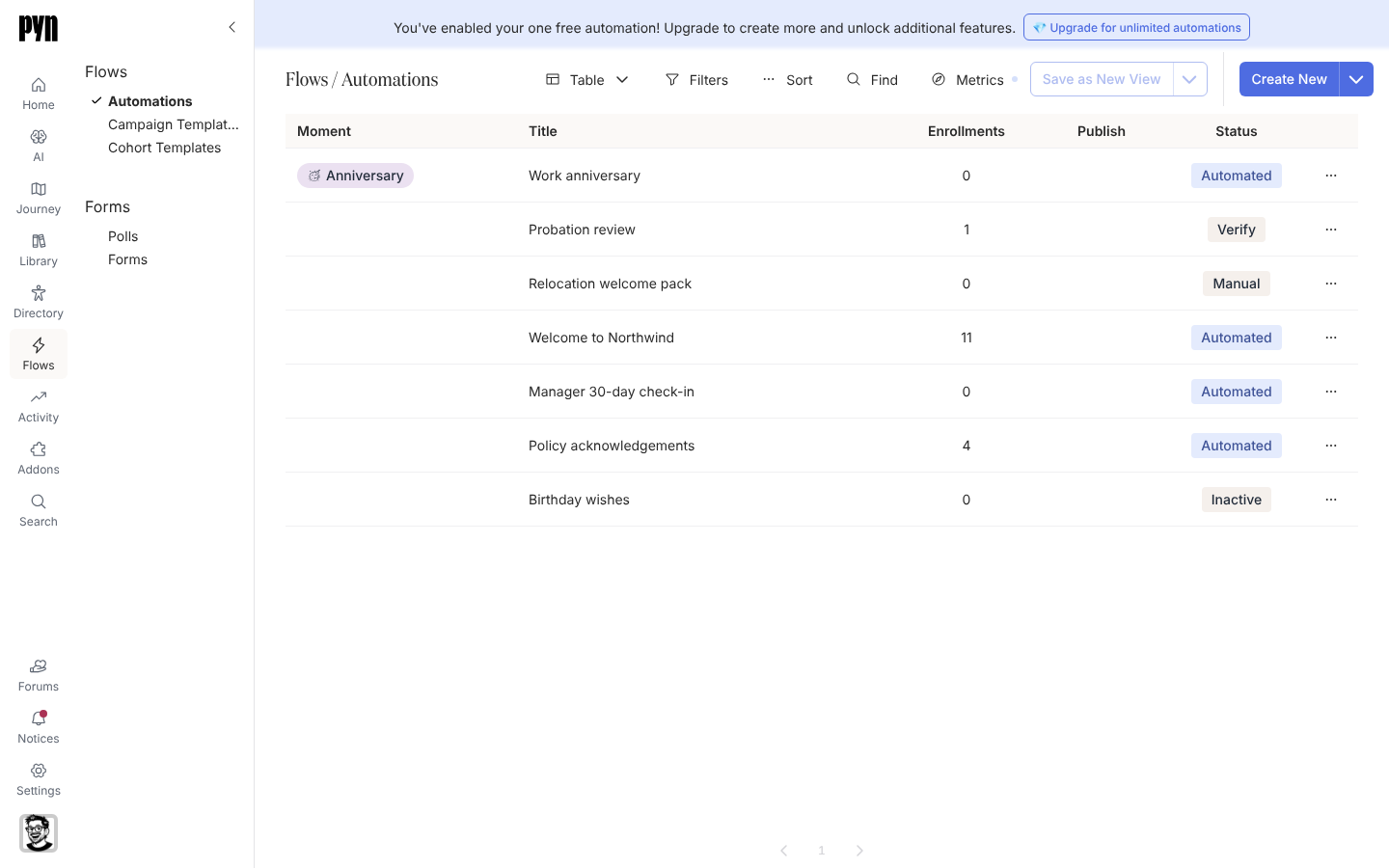
En Pyn, abre Flows en la navegación izquierda y después selecciona Automations.
-
Para empezar desde un trigger, selecciona Create New. Se abre el cuadro de diálogo Select Trigger con sus categorías a la izquierda: Employee Lifecycle, Dates and Schedules, Team and Org Changes, Form Submission, Employee Properties, Leave Based, Sales Enablement, Support Enablement y Other.
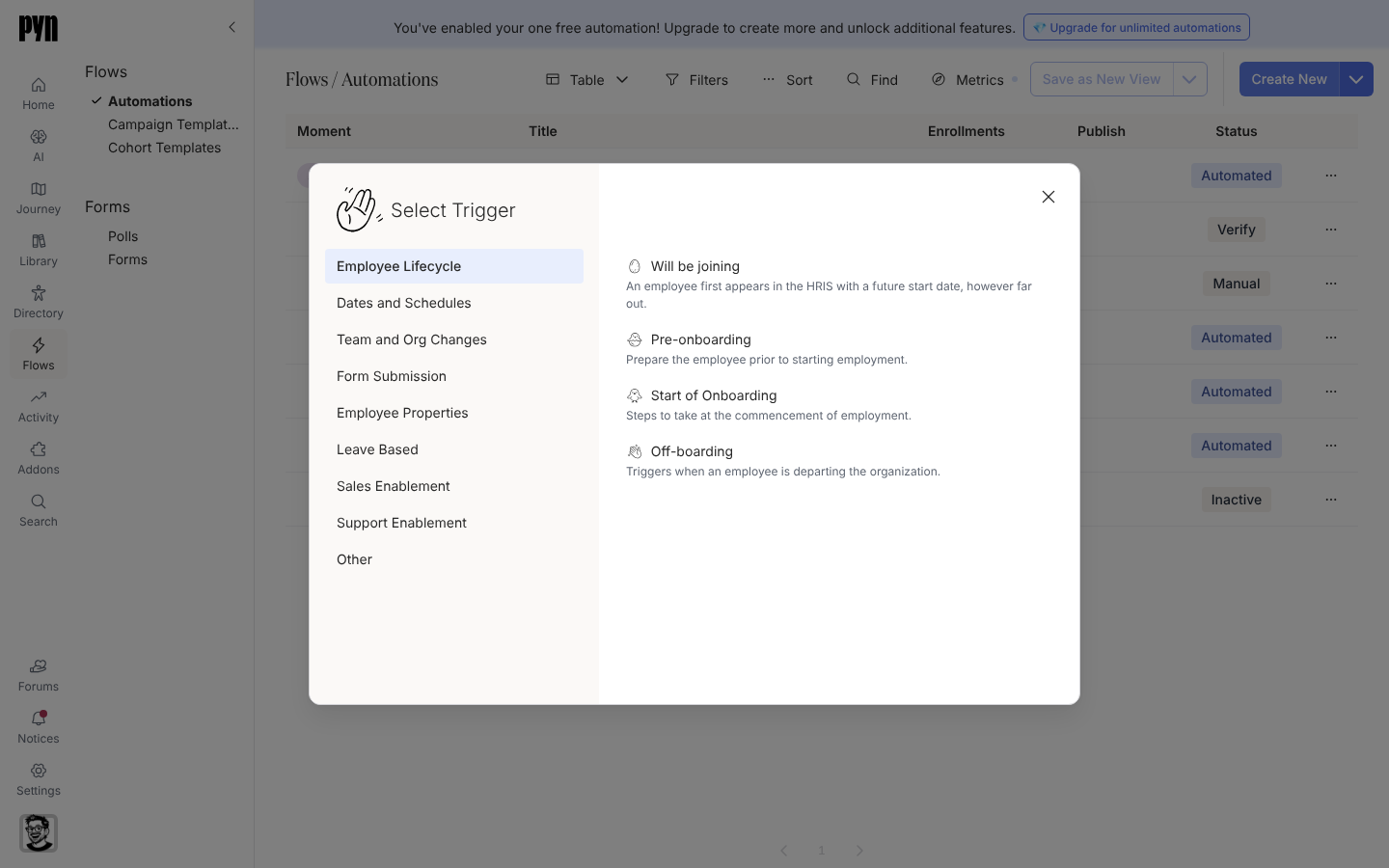
Select Trigger lists the categories on the left and each category's triggers with a one-line description. -
Selecciona un trigger. Pyn crea la automation en modo Manual (un trigger Form Submission empieza en Verification) y abre el editor con el panel lateral del trigger a la vista. Si la automation no se puede crear, un toast dice Could not create the automation.
-
Para empezar desde una plantilla, selecciona la flecha junto a Create New (visible para admins y owners) y después Add from Template. El cuadro de diálogo Add from Template enumera plantillas de automation y de campaña agrupadas por categoría del journey. Selecciona una y Pyn la copia en tu workspace, vinculada a su momento, y la abre. Si la copia falla, un toast dice Could not add the template.
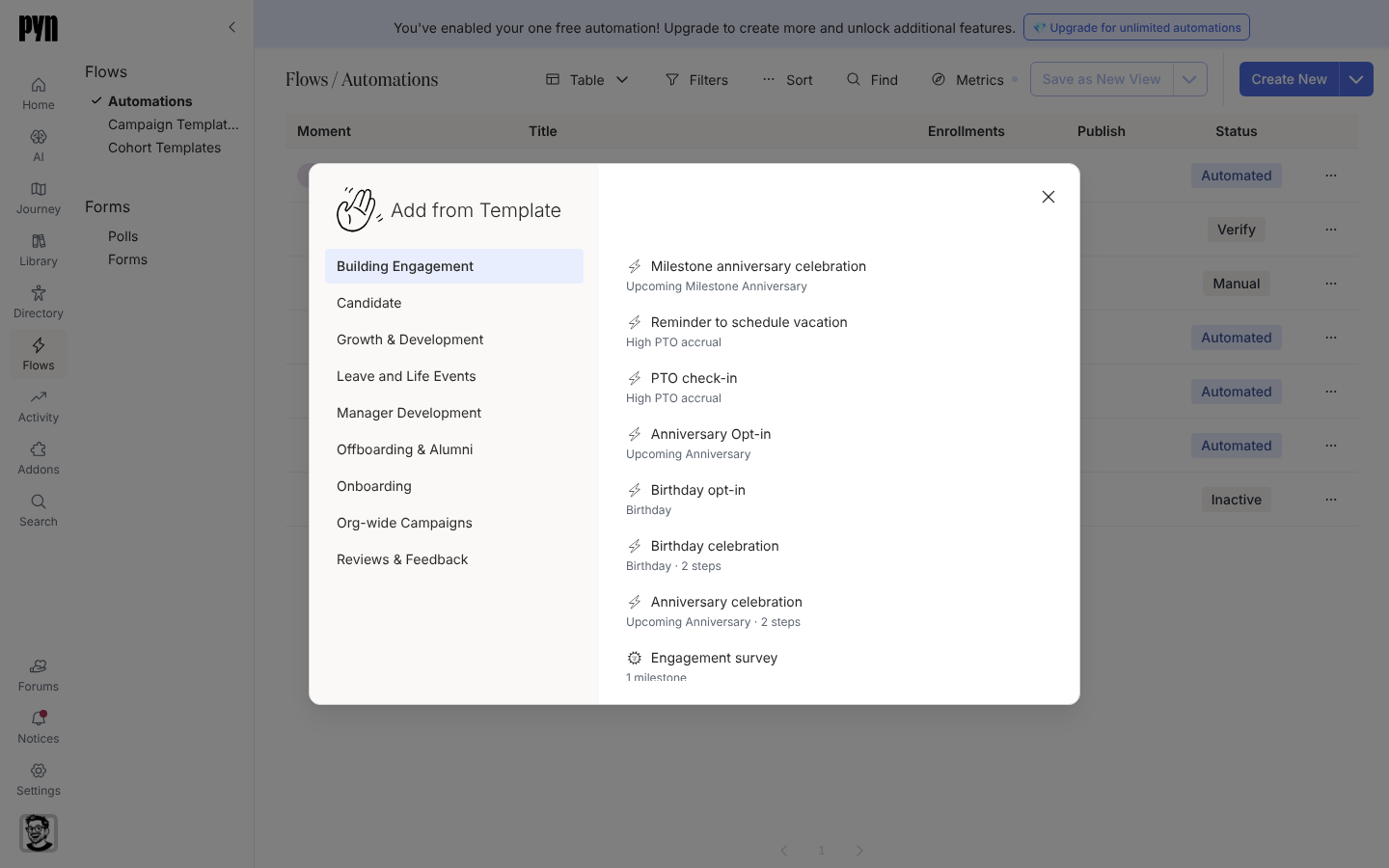
Add from Template copies a ready-made automation into your workspace. -
En el editor, selecciona el campo de título, que dice (Untitled), arriba a la izquierda, y escribe un nombre. Los títulos se guardan mientras escribes.
-
Recorre las pestañas del panel lateral del trigger, Configure, Audience, Exit conditions y Advanced, y después selecciona Add a step para construir la secuencia. Cada paso abre su propio panel lateral; las páginas de Pasos y mensajes cubren destinatarios, senders y programación.
-
Selecciona Publish cuando el borrador esté listo. Después abre el botón de modo que hay a su lado y usa Change Mode para pasar la automation a Verification o Automated.
Qué deberías ver
Sección titulada «Qué deberías ver»La automation aparece en la tabla Automations con tu título, un chip Status con su modo (Verify para Verification) y un recuento de Enrollments de 0. La columna Publish dice Required mientras el borrador tiene cambios que no has publicado.
Relacionado
Sección titulada «Relacionado»- Elige un trigger para elegir la familia adecuada al momento.
- Define la audiencia de una automation para limitar a quién se inscribe.
- Cambia el modo de una automation para activarla.
- Pasos y mensajes para todo lo que hay dentro de un paso.