

Messages
Enrollments se organiza por persona; Messages se organiza por paso. All Messages enumera cada paso de cada enrollment de automation y de campaña, para que veas qué salió esta semana, qué está programado para mañana y qué está atascado. Cada paso se abre en su propia página con el mensaje renderizado, la lista de destinatarios y el estado de cada entrega.
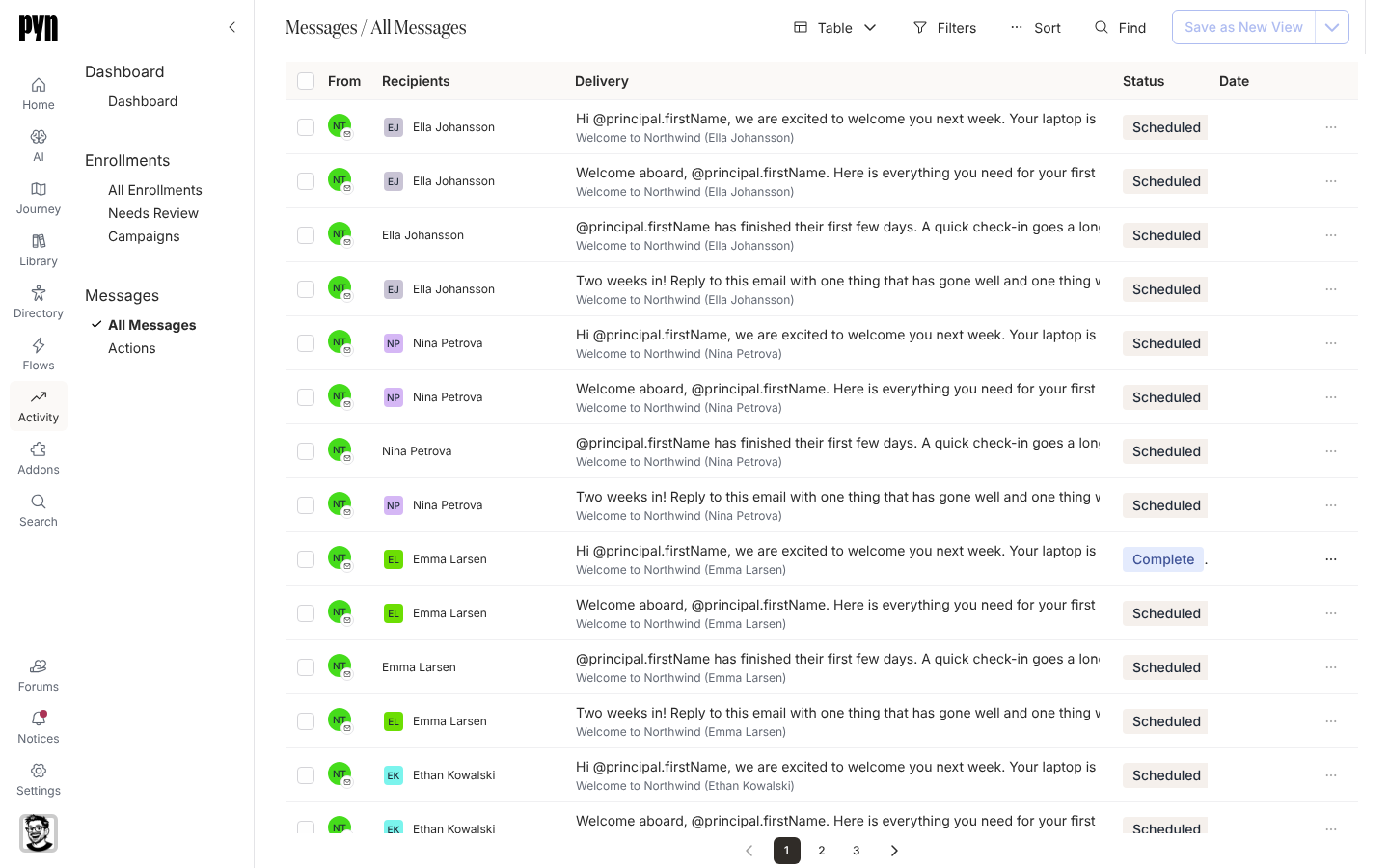
La tabla
Sección titulada «La tabla»| Columna | Qué muestra |
|---|---|
| From | El avatar del sender. |
| Recipients | Las personas o el canal a los que se envía el paso. |
| Delivery | El texto del mensaje y, después, la automation a la que pertenece con el nombre del empleado entre paréntesis, o la campaña a la que pertenece. Una automation o campaña sin título se muestra como (Untitled). |
| Status | Draft, Scheduled, Sending o Complete; en rojo con Completed with bounces cuando una entrega rebotó. |
| Date | El día en que se envió, o el día para el que está programado, en la zona horaria del paso cuando el paso fija una y, si no, en la tuya. |
Filters ofrece Employee, Source y Status, cada uno con todos los valores marcados al principio (Clear All los desmarca, Show Everything los vuelve a marcar). Employee enumera tus empleados con un campo de búsqueda: desmarca uno para ocultar los mensajes de ese empleado, mientras que los mensajes de campaña, que no tienen empleado, se quedan hasta que seleccionas Clear All. Source enumera tus automations y campañas en una sola lista con búsqueda; marca las que quieras conservar. Status ofrece los cuatro estados.
Sort empieza en Newest first: los mensajes enviados por fecha de entrega, los más recientes primero, y después los programados y los borradores por fecha programada, con los mensajes sin fecha al final. Oldest first pone la fecha más antigua primero en cada uno de esos grupos, Recently delivered ordena solo por fecha de entrega, Recently created por el momento en que se creó el paso, y Sort by Scheduled, Sort by Completed y Sort by Draft ponen ese estado primero y después ordenan por fecha programada (fecha de entrega en Sort by Completed), los más recientes primero. Elegir de nuevo la opción actual vuelve a Newest first. El menú de un paso Complete ofrece Archive, que lo oculta de la lista.
Find encuentra un mensaje por su texto, su asunto, el título de su paso, el título del contenido de Library que envía, o la automation o la campaña que aparece debajo. Un mensaje de una automation también se encuentra por el nombre o la dirección de correo del empleado inscrito.
Qué puedes hacer aquí
Sección titulada «Qué puedes hacer aquí»- Lee un mensaje tal como se envió: la página del paso, con un selector de destinatario y una exportación de sus entregas.
- Reenvía un mensaje rebotado desde la página del paso o desde un aviso.
- Pausa un mensaje programado o programa uno en borrador.
- Actions acota las mismas entregas a las que pidieron algo.
Dónde está en la app
Sección titulada «Dónde está en la app»Abre Activity en la navegación izquierda y selecciona All Messages bajo Messages. Un paso se abre en /activity/step/<id>, y una entrega en /activity/step/<id>/<delivery>.
Relacionado
Sección titulada «Relacionado»- Enrollments para los mismos pasos agrupados por persona.
- Actions para las entregas que pidieron una acción.
- Estados de enrollment, paso y entrega para cada estado.