

Lanza un sondeo rápido
Quieres saber cómo ha ido la primera semana, o cómo ha sentado un anuncio, sin pedir a nadie que rellene un formulario. Un sondeo es una pregunta con una fila de botones; el clic es la respuesta.
Antes de empezar
Sección titulada «Antes de empezar»- Eres Power User, Admin u Owner.
- El paso que llevará el sondeo existe en una automation o una campaña.
-
En Pyn, abre Flows en la navegación izquierda y después selecciona Polls.
-
Selecciona Add Poll en la esquina superior derecha. Se abre un sondeo titulado New Poll; selecciona el título (Enter a Poll Title) y ponle nombre, por ejemplo
First week pulse. Si el sondeo no se puede crear, un toast dice Could not create the poll. -
Selecciona Add Field y después Likert Scale. Pon la pregunta en Label,
How was your first week?, y deja Description vacía: una descripción sustituye a la etiqueta allí donde se muestra el sondeo, así que la pregunta no se vería. Selecciona Save. -
Selecciona Preview para ver los cinco botones y después Publish.
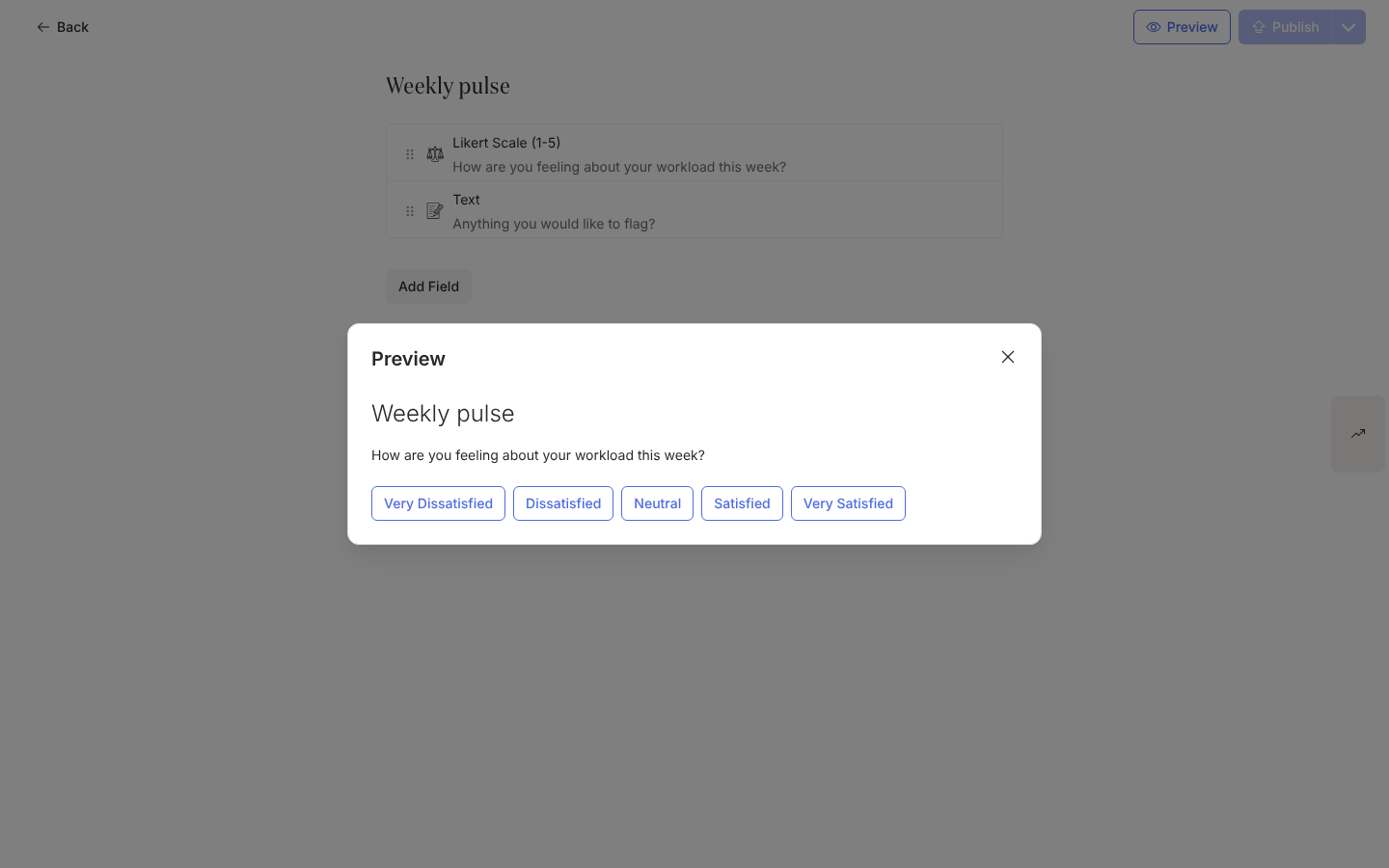
Preview en un sondeo muestra la pregunta como una fila de botones. -
Abre la automation desde Automations, selecciona el paso que sale al final de la primera semana, coloca el cursor debajo de tu mensaje y selecciona Insert widget, Embed Form. En Form, elige el sondeo de la lista y selecciona Save. Track Action no tiene efecto en un sondeo.
-
Selecciona Preview, después Send a test to yourself, y haz clic en una respuesta en la prueba. Selecciona Publish en la automation.
Qué deberías ver
Sección titulada «Qué deberías ver»En Slack los botones aparecen bajo el mensaje y el que se pulsa queda resaltado; en el correo, el mensaje lleva un botón con el título del sondeo que abre una página con la misma fila de botones (un sondeo de Checkbox muestra ✓ Yes y ✗ No). Cada respuesta aparece en el panel lateral Activity del sondeo (selecciona Activity en la barra del editor del sondeo) junto al nombre de la persona, y Export to CSV da una fila por respuesta con la puntuación como número. En Actions, el paso aparece como Actioned para quien abrió el sondeo desde un correo; un clic en Slack lo deja en Unactioned. Tu propio clic de prueba queda fuera de la lista y de la exportación.
Relacionado
Sección titulada «Relacionado»- Polls para saber en qué se diferencian los sondeos de los formularios.
- Incrusta un formulario en un mensaje para el widget en detalle.
- Revisa y exporta los envíos para el panel lateral Activity y la exportación.