

Configura un trigger de cambio de grupo
Un trigger Group Change vigila los grupos que eliges. En cuanto se añade a un empleado a uno de ellos (o se le quita, si eliges Employee leaves group), Pyn lo inscribe con la fecha de hoy como fecha de referencia. Encaja con traslados entre departamentos, cambios a una oficina nueva, ascensos registrados mediante un grupo de nivel o cualquier persona que metas a mano en un grupo estático.
Antes de empezar
Sección titulada «Antes de empezar»- Los grupos existen en Directory > Employee Groups. Los grupos demográficos (uno por departamento, ubicación, etc.) se crean solos; los grupos de filtro y estáticos los creas tú. Consulta Employee Groups.
- Un trigger Group Change se dispara con los cambios posteriores a la primera carga del HRIS del workspace. Quien ya estaba en el grupo cuando conectaste tu HRIS no se inscribe.
-
En Pyn, abre Flows en la navegación izquierda y después Automations. Selecciona Create New, elige Team and Org Changes y después Group Change. En una automation existente, selecciona la tarjeta del trigger.
-
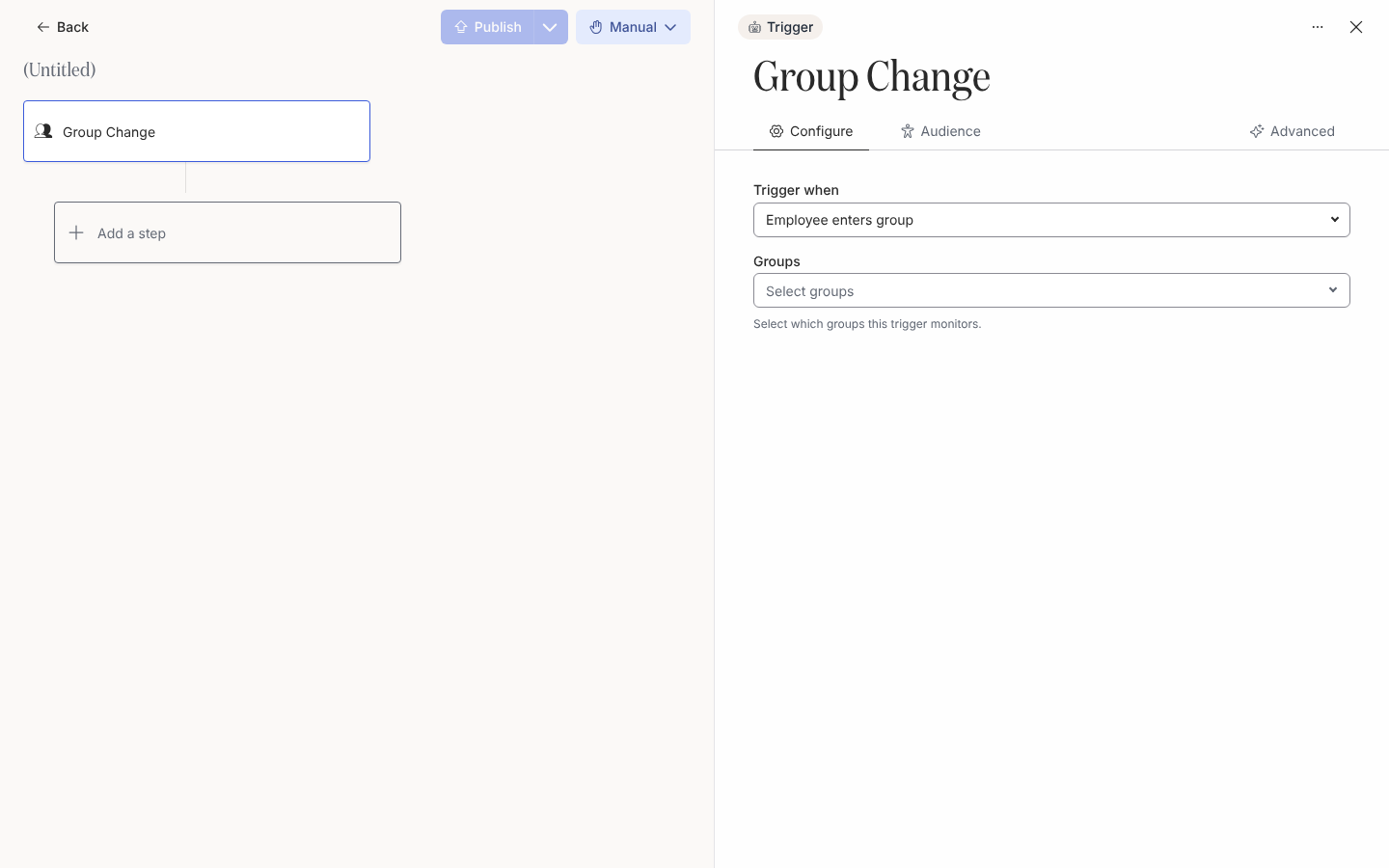
En Configure, bajo Trigger when, elige Employee enters group o Employee leaves group.
-
Bajo Groups, abre el selector y marca cada grupo que quieras vigilar. La descripción dice “Select which groups this trigger monitors.” Puedes elegir varios; el trigger se dispara con un cambio en cualquiera de ellos.
-
Abre Audience si solo debe inscribirse una parte de las personas que se mueven, por ejemplo solo los empleados actuales.
-
Selecciona Publish.
Qué deberías ver
Sección titulada «Qué deberías ver»Cuando alguien entra en un grupo vigilado (o sale de él), aparece en Enrollments en menos de una hora con la fecha de hoy como Reference Date. El valor por defecto de Prevent repeat enrollments en este trigger es 1 month.
Relacionado
Sección titulada «Relacionado»- Employee Groups para crear los grupos que vigila el trigger.
- Define la audiencia de una automation para acotar a quién se inscribe.
- Catálogo de triggers para los valores por defecto del trigger.