

Account Settings
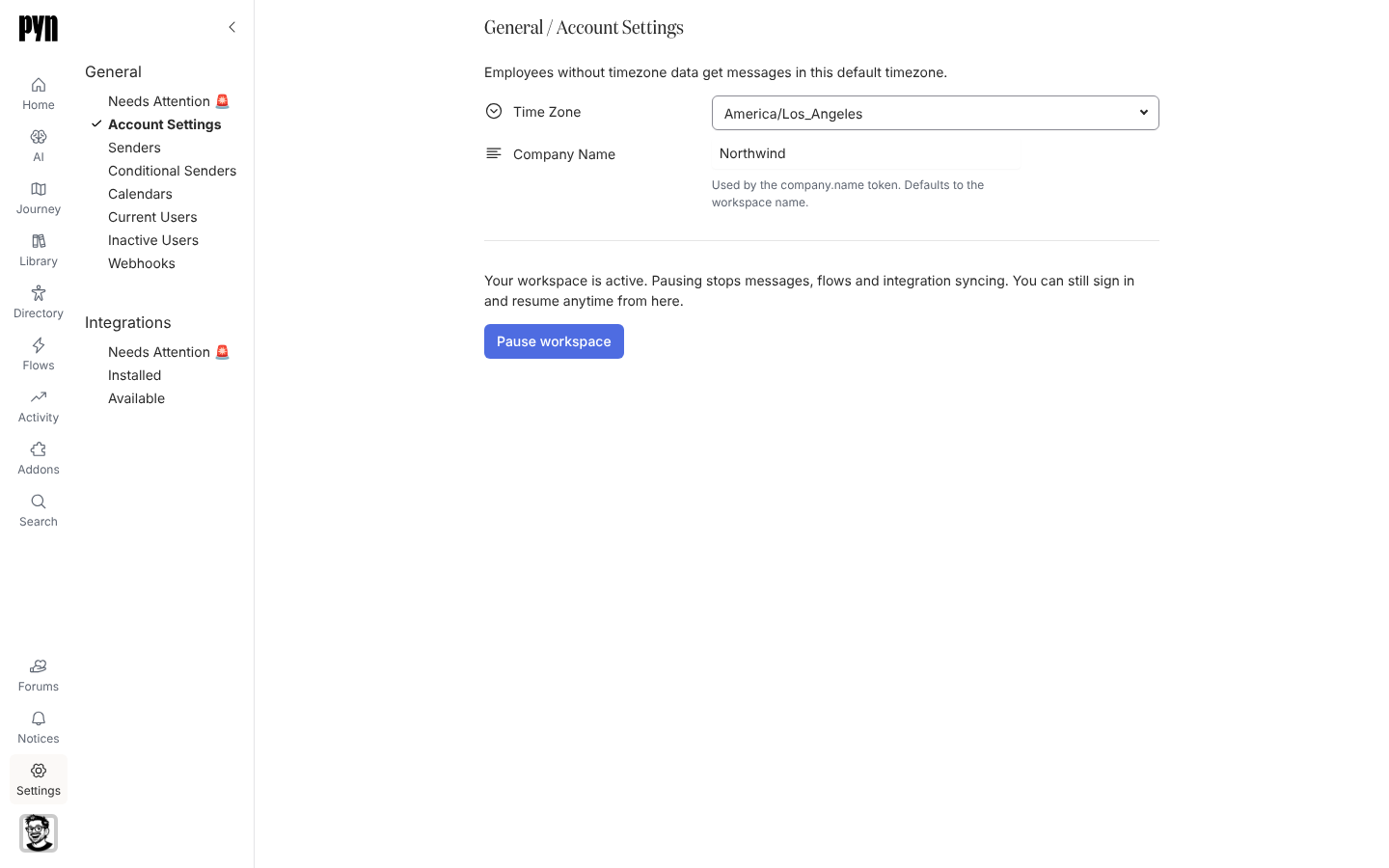
Account Settings contiene los datos que se aplican a todo el workspace: la zona horaria en la que Pyn programa cuando un empleado no tiene ninguna, el nombre de la empresa que inserta el token company.name, el diseño que usan los correos compuestos, y si el workspace está pausado. Theme, a su lado bajo General, define el logotipo, la imagen del pie, los colores y la fuente de los correos que envía Pyn.
Qué puedes hacer aquí
Sección titulada «Qué puedes hacer aquí»- Definir la Time Zone del workspace. La página lo explica: “Employees without timezone data get messages in this default timezone.” Elige una zona de la lista; el campo muestra Not Set hasta que lo hagas.
- Cambiar el Company Name. Es “Used by the company.name token. Defaults to the workspace name.” El cambio se guarda al salir del campo; vacía el campo para volver al nombre del workspace. Si un guardado falla, un toast dice Could not save changes: el nombre vuelve al que estaba guardado, y una zona horaria o un formato de correo que no se guardó se queda como estaba.
- Elegir el Email Format del workspace: Left, Centered o Full width. El campo lo explica: “How a composed email message is laid out. Centered unless changed.” Registra el diseño que quieres que usen los correos compuestos en todo el workspace; el Email format propio de un paso de correo, en su pestaña Advanced, se define por paso (consulta Añade un paso de correo). Un correo Raw HTML se envía tal como está escrito, sea cual sea el formato.
- Pause workspace para que Pyn deje de enviar mensajes, ejecutar flows y sincronizar integraciones, y Resume workspace cuando estés listo. Consulta Pausa tu workspace.
- En Theme, subir el Logo y una imagen de Footer, elegir si activar Show Logo in Emails, Logo as Banner y Show Footer in Emails, y definir CTA Color, CTA Text Color, Link Color, Font Family y Font Size, con una vista previa en directo. Consulta Personaliza el aspecto de tus correos.
Cada cambio se guarda por sí solo; no hay botón de guardar en ninguna de las dos páginas. Solo los administradores y los owners pueden cambiar estos campos.
Dónde está en la app
Sección titulada «Dónde está en la app»Abre /settings/general/account-settings en Pyn, o abre Settings en la navegación principal y selecciona Account Settings bajo General. Theme está en /settings/general/theme, en los workspaces que lo tienen.
Relacionado
Sección titulada «Relacionado»- Pausa tu workspace para detener y reanudar los envíos.
- Personaliza el aspecto de tus correos para el logotipo y los colores.
- General para senders, calendarios, usuarios y webhooks.
- Settings para todo lo demás que configuran los administradores.