

Calendars
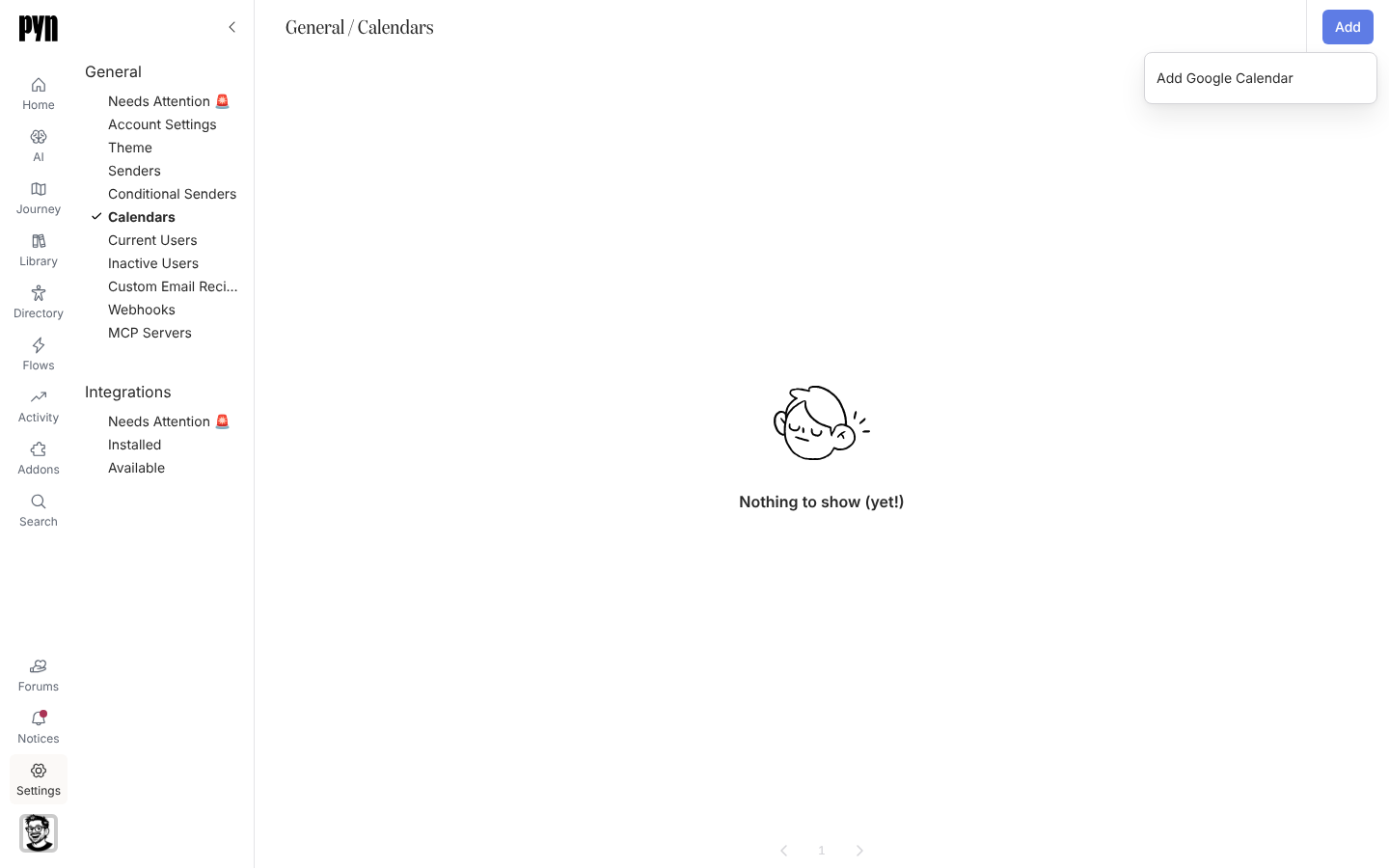
Una conexión de calendario permite que un flow invite a alguien a un evento real: la orientación de nuevas incorporaciones de su primer lunes, la reunión general, el 1:1 periódico de un manager. Pyn sincroniza los eventos de un calendario que eliges y el paso Invite to Calendar Event elige entre ellos. La vista Calendars enumera cada calendario conectado con su estado y los eventos que Pyn ha sincronizado.
Qué puedes hacer aquí
Sección titulada «Qué puedes hacer aquí»- Conecta un calendario con Add > Add Google Calendar o Add Outlook Calendar
- Abrir un calendario para ver sus eventos sincronizados, cada uno con su recurrencia y su hora, el más próximo primero
- Refresh Events desde el menú … para traer los cambios ahora
- Reconnect cuando el calendario muestra Error, tras una actualización fallida o cuando su panel dice que requiere volver a autenticarse
- Usa Archive para archivar un calendario que ya no necesitas
Cómo funciona la sincronización
Sección titulada «Cómo funciona la sincronización»Pyn sincroniza los eventos periódicos del calendario seleccionado, cada serie con su inicio, su recurrencia y su zona horaria. Pyn actualiza cada calendario activo aproximadamente una vez por hora; Refresh Events trae los cambios ahora.
Una actualización que falla pone el calendario en Error, deja de sincronizarlo y genera un aviso Calendar sync failed en Notices. Selecciona Reconnect en el calendario para devolverlo a Active y reanudar la sincronización. Si la reconexión no puede empezar, un cuadro de diálogo titulado Reconnect Google Calendar o Reconnect Outlook Calendar dice “We could not start the Google Calendar connection. Please contact support.” (o el equivalente de Outlook). Cuando una serie se elimina en el origen, los pasos que la usaban informan de Event Not Found. Un calendario que se conectó pero en el que nunca se seleccionó un calendario no muestra chip de estado; ábrelo y el aviso dice “This calendar needs to be configured. Click below to select which calendar to sync.” con un botón Setup Calendar.
Dónde está en la app
Sección titulada «Dónde está en la app»Abre /settings/general/calendars en Pyn, o abre Settings en la navegación principal y selecciona Calendars bajo General. Add Outlook Calendar aparece solo en los workspaces donde Microsoft 365 está habilitado.
Relacionado
Sección titulada «Relacionado»- Conecta un calendario para los pasos.
- Google Workspace para el lado de Google y sus permisos.
- Microsoft 365 para Outlook.
- Automations para añadir un paso Invite to Calendar Event.