

Apoya a un nuevo manager
Alguien tiene su primera persona a cargo y, esa misma semana, oye qué se espera de él o ella, empieza una serie de cuatro semanas sobre 1:1, feedback y conversaciones de carrera, y a su propio manager se le dice cómo darle apoyo. Para: admins y owners. Tiempo: unos 45 minutos con el contenido escrito; unos 15 desde la plantilla del catálogo.
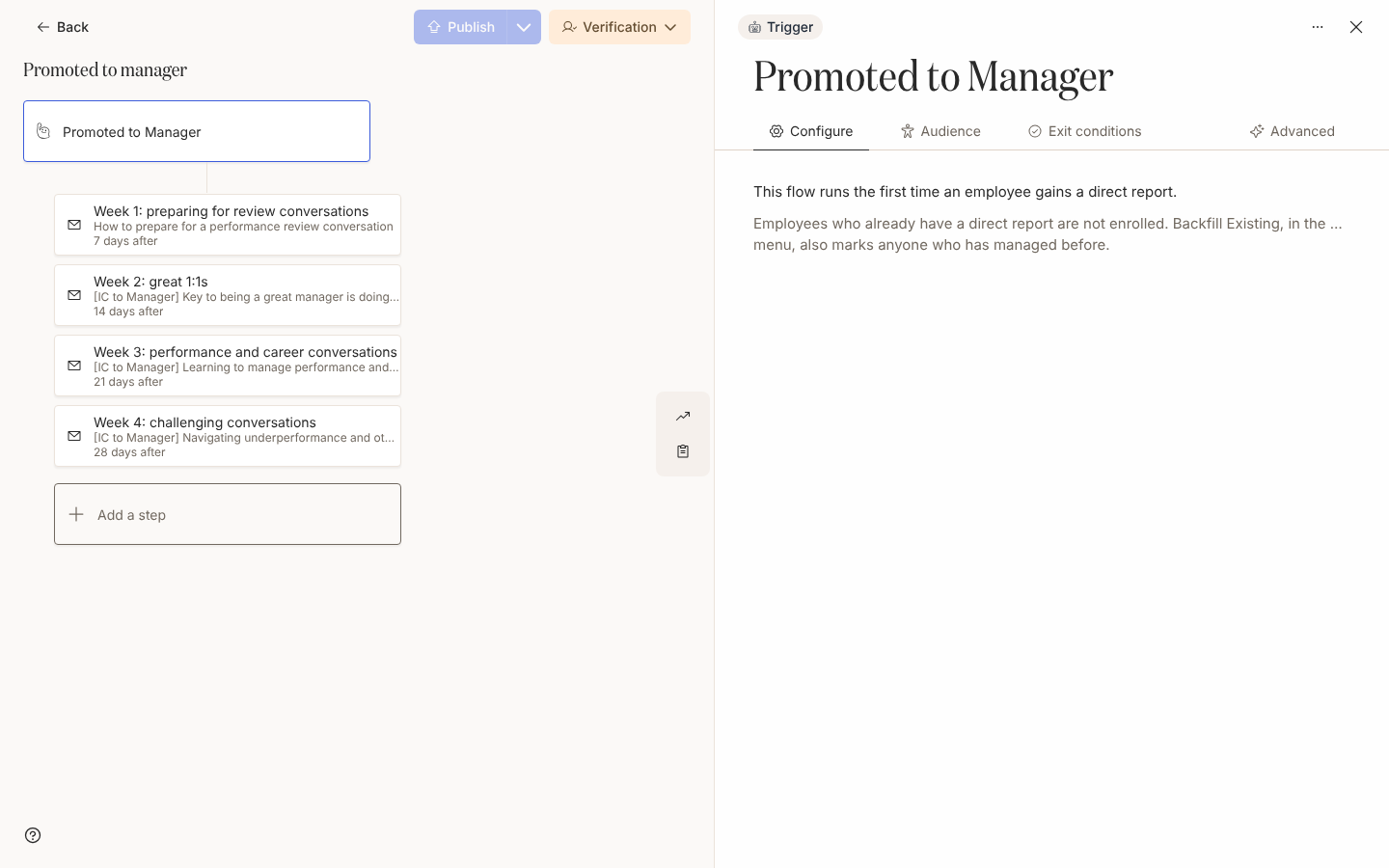
Qué necesitas
Sección titulada «Qué necesitas»- Líneas de reporte sincronizadas desde tu HRIS, con Manager mapeado para tu fuente; consulta Campos del HRIS. Un workspace alimentado desde una hoja de cálculo necesita la columna de manager en cada carga de Employee File.
- Un sender de correo, o Slack conectado para mensajes directos; consulta Añade un sender de correo y Slack.
- Cuatro piezas breves de contenido en Library > Content: qué esperamos de los managers, cómo llevar los 1:1, dar y recibir feedback, conversaciones de carrera; consulta Crea contenido.
- Opcional: las plantillas del catálogo Promoted to manager (cuatro correos semanales, cada uno enlazando una pieza de contenido), Join new manager training y Check in with new manager.
Cómo construirlo
Sección titulada «Cómo construirlo»-
Publica las cuatro piezas de contenido para que los botones tengan algo que abrir; consulta Publica contenido.
-
Crea una automation con el trigger Promoted to Manager en Team and Org Changes, como en Configura un trigger de cambio de equipo, o añade Promoted to manager desde el catálogo, como en Crea una automation, y salta al paso 5.
-
Mantén Lifecycle en Current y excluye cualquier grupo cuyas líneas de reporte no deban contar, como los contratistas; consulta Define la audiencia de una automation.
-
Añade cuatro pasos Send Email to Employee a Employee, programados on the day of, 1 week after, 2 weeks after y 28 días después, cada uno con un botón Link to Library Content; consulta Programa un paso y Enlaza contenido desde un mensaje.
-
Añade dos pasos con To en Manager: un aviso previo on the day of y un check-in 3 weeks after con un Link Button que tenga Track Action marcado; consulta Elige destinatarios y Cc y Añade un botón a un mensaje.
-
Añade una invitación a formación 2 weeks after con un botón de inscripción con seguimiento, un recordatorio 5 days after send y una escalación a Manager 10 days after send; consulta Añade recordatorios y Añade escalaciones.
-
Publica, después pon el modo en Verification para que los primeros ascensos esperen en Needs Review; consulta Publica una automation y Cambia el modo de una automation.
-
Inscríbete a ti mismo con Flag as Test activado y lee cada mensaje a medida que llega; consulta Inscribe empleados manualmente.
Variantes
Sección titulada «Variantes»Cambia cada Send Email to Employee por Send Direct Message, como en Añade un paso de mensaje directo. El botón de contenido y el enlace con seguimiento funcionan igual en Slack. Un destinatario sin cuenta de Slack emparejada recibe una entrega Bounced, así que mantén la nota informativa al manager por correo salvo que todos los managers estén en Slack.
Mantén los pasos como Send Email to Employee y pon From en el buzón de tu equipo de People, como en Elige un sender, para que una respuesta llegue a una persona.
Para un manager que cambia de equipo en lugar de tener su primera persona a cargo, usa el trigger Change of Manager de la misma página; su principal es el empleado cuyo manager cambió.
Ten en cuenta
Sección titulada «Ten en cuenta»- El trigger se activa una vez, cuando aparece la primera persona a cargo, y solo para cambios posteriores a la primera carga del HRIS. Quien ya era manager cuando conectaste el HRIS nunca se inscribe; usa Inscribe empleados manualmente para esas personas.
- Check in with new manager y Join new manager training del catálogo se ejecutan ambos desde el día del ascenso. Pon cualquier intervalo en la programación del paso, por ejemplo 12 weeks after; consulta Catálogo de triggers.
- La fecha de referencia es el día en que la línea de reporte llega a Pyn, no la fecha efectiva del HRIS. Un ascenso con fecha retroactiva se inscribe tarde y los pasos ya vencidos se envían de inmediato; consulta Gestiona los enrollments tardíos.
- Si Publish parece no hacer nada, un paso no tiene destinatario; revisa el campo To de cada paso. Consulta Publica una automation.
- Publicar una versión nueva de un contenido cambia lo que abre cada botón, incluso en correos enviados hace semanas; consulta Estados y versiones del contenido.
Comprueba que funciona
Sección titulada «Comprueba que funciona»El día en que una línea de reporte convierte a alguien en manager por primera vez, aparece en Enrollments con esa fecha como Reference Date. En Verification el enrollment espera en Needs Review; consulta Revisa y reanuda enrollments. Una vez reanudado, los dos primeros mensajes se muestran como entregados en menos de una hora y el resto como programados a lo largo de cuatro semanas. Haz seguimiento de las acciones muestra quién ha usado el botón de formación y el enlace del check-in del manager.
Relacionado
Sección titulada «Relacionado»- Tutorial: flow para nuevos managers para construir la misma automation paso a paso, con el texto de los mensajes.
- Configura un trigger de cambio de equipo para Promoted to Manager y Change of Manager.
- Catálogo de triggers para los triggers de las plantillas del catálogo y sus valores predeterminados.
- Content para las páginas a las que enlazan los correos.
- Marca un ascenso o un cambio de manager para un cambio de manager o un ascenso que no crea un manager por primera vez.