

Senders
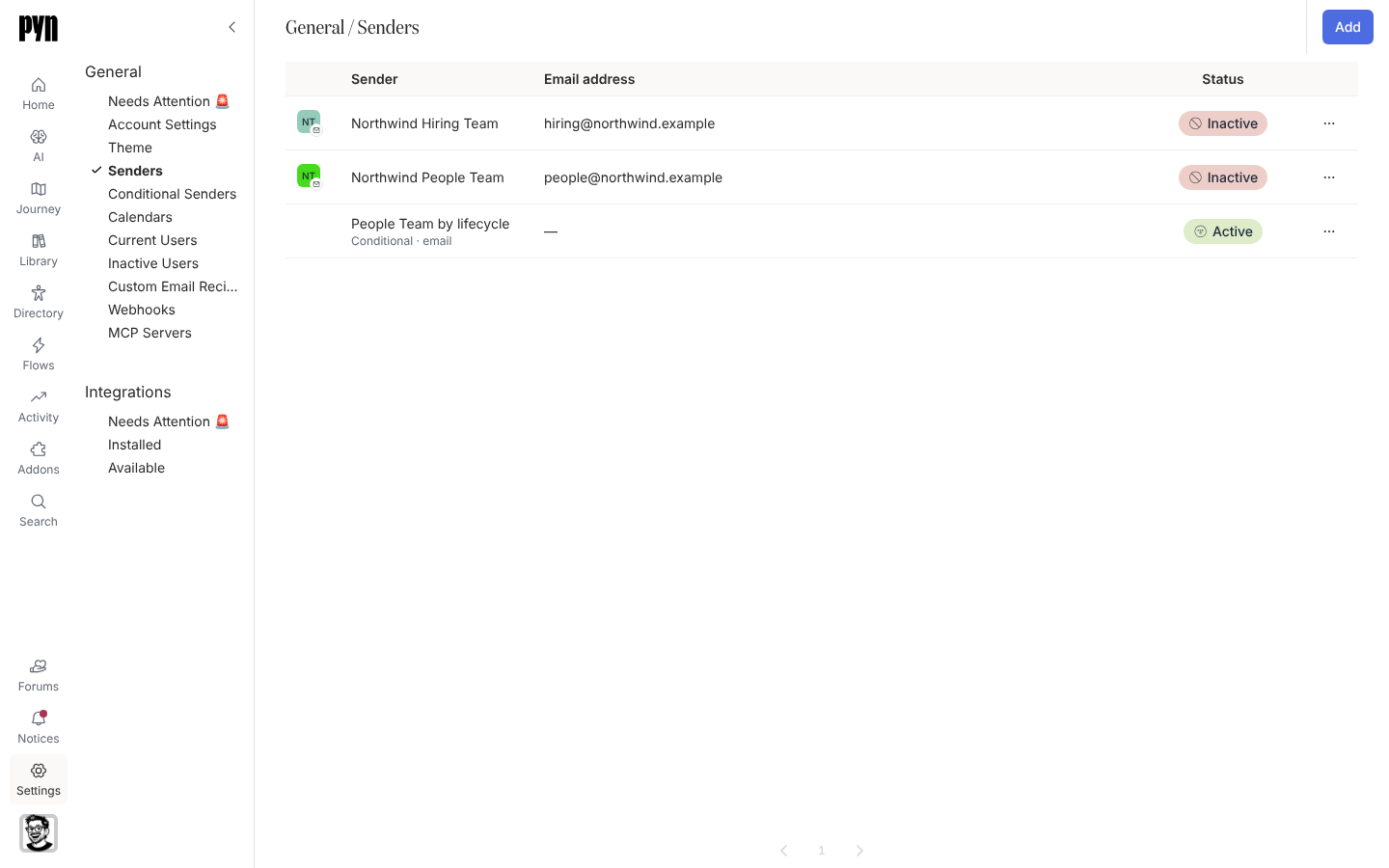
Un sender es la identidad desde la que envía un paso: el buzón de Gmail u Outlook de un compañero, una dirección de equipo verificada, una cuenta personal de Slack, el Pyn Bot, un bot de Slack personalizado, o un sender condicional que elige uno de ellos por audiencia. La vista Senders los enumera todos con su estado, y su menú Add es donde empieza cada sender nuevo.
Qué puedes hacer aquí
Sección titulada «Qué puedes hacer aquí»- Añade un sender de correo y verifica la dirección
- Añade un sender de Google o Microsoft 365 para que un mensaje salga de un buzón real
- Añade un sender de Slack para enviar como tú mismo en Slack
- Crea un enlace de autenticación para que un directivo pueda conectar su propia cuenta de Google o Slack sin una cuenta en Pyn
- Send Test desde el menú … de un sender para comprobar que funciona
- Archiva un sender que ya no usas
- Entender los tipos y estados de sender
La tabla Senders
Sección titulada «La tabla Senders»Cada fila muestra el avatar del sender, su nombre en Sender, su Email address y su Status. Los senders se ordenan por nombre sin tener en cuenta el tipo. Selecciona una fila para abrir su panel; el … al final de la fila abre sus acciones. Los senders en estado de error aparecen también bajo Needs Attention 🚨 en la parte superior del grupo General.
El botón Add ofrece Add Google Email Sender, Add Microsoft 365 Email Sender (en los workspaces con Microsoft 365 habilitado), Add Slack Sender (una vez conectado un workspace de Slack), Add Email Sender (en los workspaces donde los senders de correo están habilitados), Create Google Auth Link y Create Slack Auth Link. Add Google Email Sender y Add Microsoft 365 Email Sender están desactivados para cualquiera por debajo de admin, y Add Email Sender se les rechaza. Los senders de Teams los añade Pyn cuando la integración de Teams se configura contigo; no tienen fila en esta vista y aparecen solo en la lista From de un paso.
Dónde está en la app
Sección titulada «Dónde está en la app»Abre /settings/general/senders en Pyn, o abre Settings en la navegación principal y selecciona Senders bajo General.
Relacionado
Sección titulada «Relacionado»- Tipos y estados de sender para la referencia completa.
- Conditional Senders para enrutar por audiencia.
- General para el resto del grupo.
- Automations para elegir un sender en un paso.