

Añade escalaciones
Los recordatorios avisan a la persona a la que se pidió algo. Una escalación se lo dice a otra persona, para que una nueva incorporación sin buddy o una política sin firmar no pasen desapercibidas. El destinatario de la escalación recibe una nota generada, no una copia del mensaje, que nombra quién no ha completado qué y cuándo se envió.
Antes de empezar
Sección titulada «Antes de empezar»- El paso es un correo o un mensaje directo de Slack con un botón con seguimiento o un formulario incrustado. Las publicaciones en canales no se pueden escalar, porque cualquiera del canal puede actuar sobre ellas.
-
En Pyn, abre la automation desde Flows, Automations, y selecciona el paso.
-
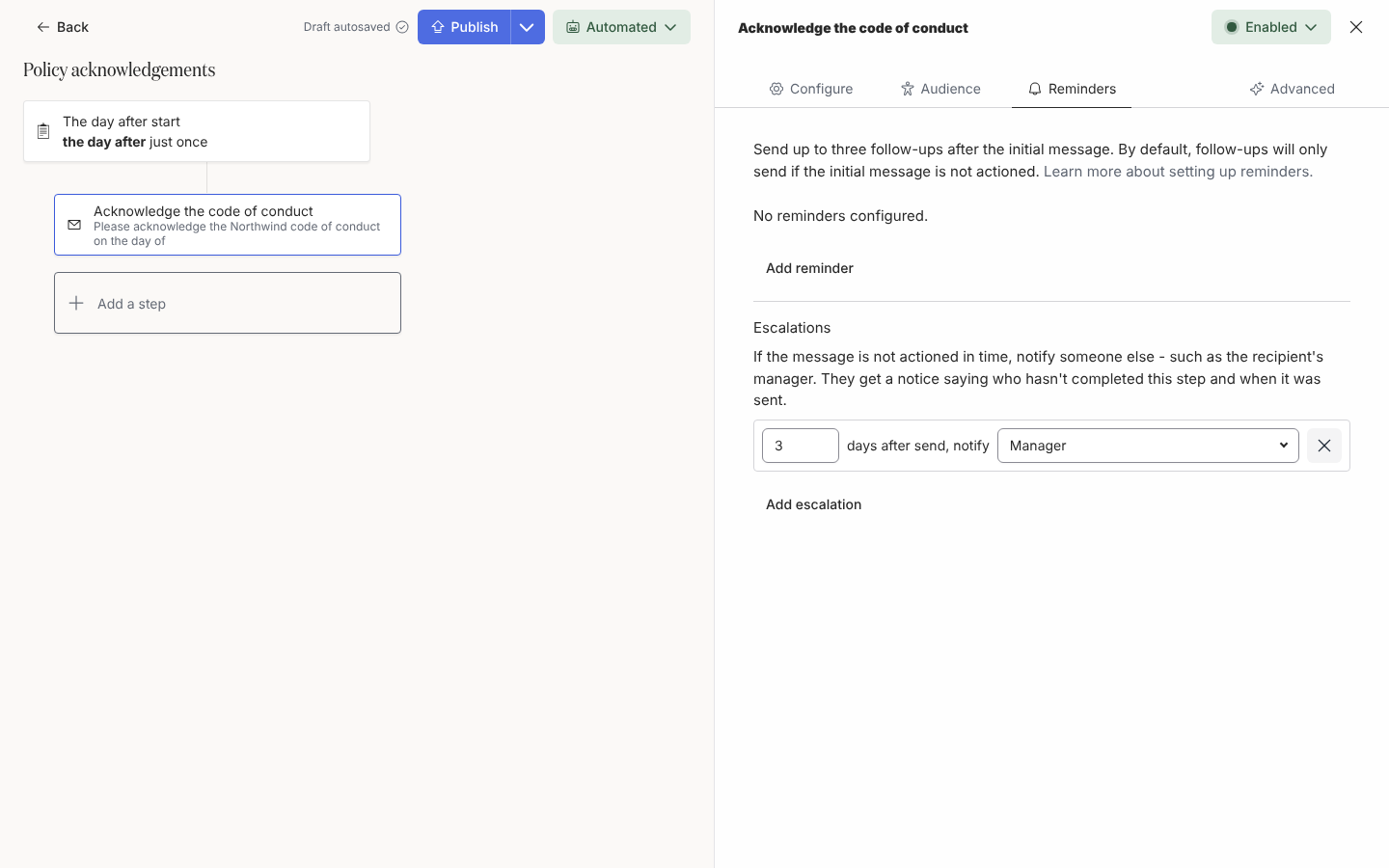
Selecciona la pestaña Reminders y baja hasta Escalations, bajo los recordatorios. Dice No escalations configured.
-
Selecciona Add escalation. Aparece una fila que dice 3 days after send, notify Manager.
-
Cambia el número de días (de 1 a 90; el campo no te impide escribir más). Colócala después de tu último recordatorio, para que la persona haya tenido todas las oportunidades de actuar antes.
-
Selecciona el destinatario para cambiar a quién se avisa: en Relative to the employee, Employee, Buddy, Manager o Skip-level Manager; en People, un empleado concreto; en un paso de correo, en Email addresses, un destinatario de correo personalizado; en un paso de Slack, en Channels, un canal.
-
Añade hasta tres escalaciones, por ejemplo al manager a los 3 días y al skip-level manager a los 7. Cierra el panel lateral y selecciona Publish en la automation.
Qué dice la nota
Sección titulada «Qué dice la nota»La nota queda fijada cuando se entrega el original. En Slack o en el correo dice, por ejemplo:
⏰ Jane Doe hasn’t completed Sign the handbook in New hire onboarding. It was sent on 3 Oct (5 days ago).
You’re getting this as Jane’s manager.
Cuando el paso trata de alguien distinto de su destinatario, la nota añade “for” y el nombre del empleado. El asunto del correo es Not yet completed: Sign the handbook (Jane Doe).
Qué deberías ver
Sección titulada «Qué deberías ver»En Enrollments, la escalación aparece bajo la entrega original, Scheduled para su día; si el destinatario actúa antes (un botón con seguimiento, o un formulario abierto desde un correo; un formulario respondido dentro de Slack no cuenta) pasa a Invalid y no se envía, y detener el enrollment la cancela de la misma manera. Cuando el paso no se puede escalar, la sección dice Add a button or form to this step to escalate it.
Relacionado
Sección titulada «Relacionado»- Añade recordatorios para los seguimientos al destinatario.
- Añade un botón a un mensaje para que el paso pida una acción.
- Elige destinatarios y Cc para usar destinatarios de correo personalizados como destino de una escalación.