

Journey

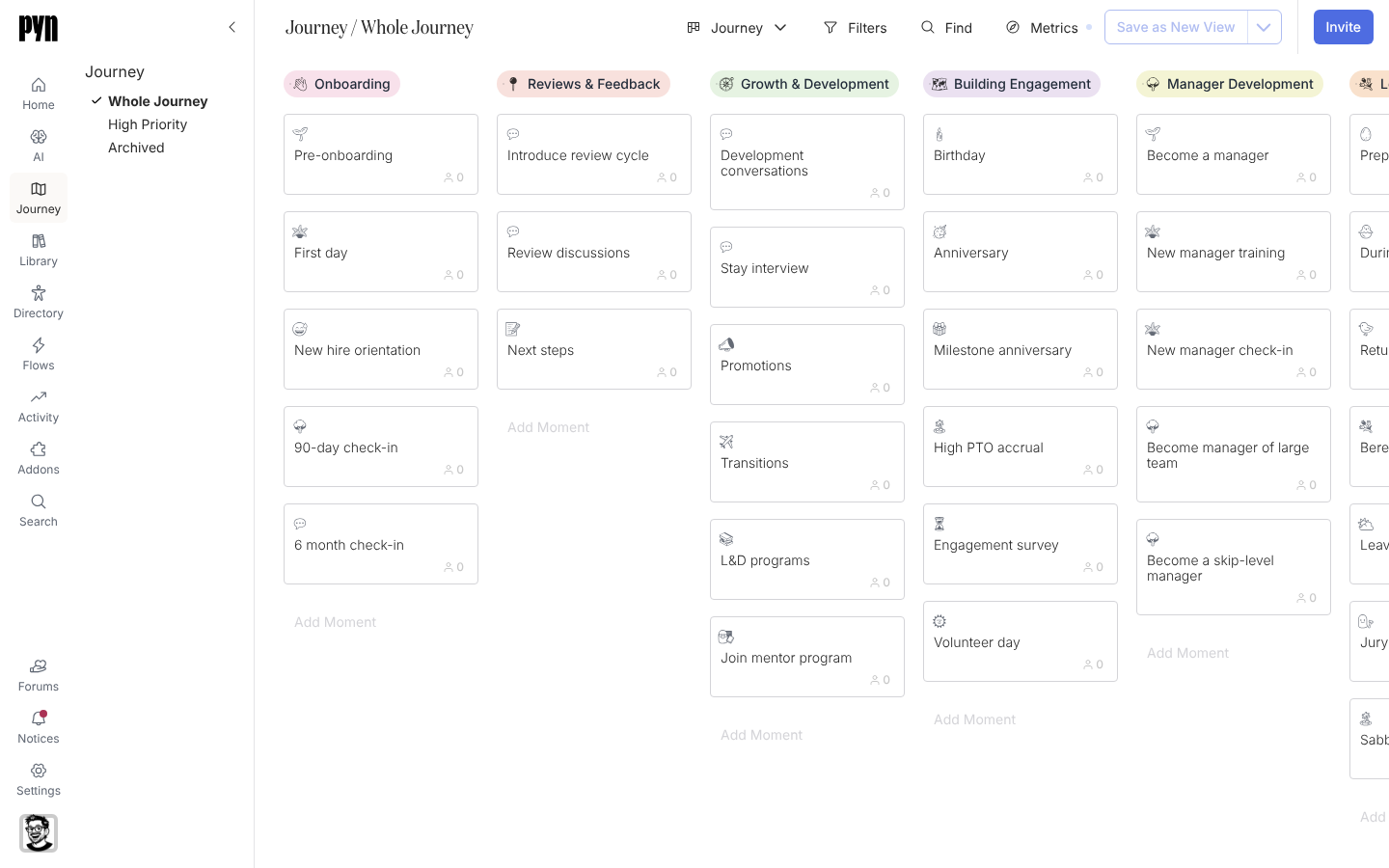
El Journey es un mapa de lo que viven los empleados en tu empresa, desde la primera entrevista hasta los antiguos empleados. Está dispuesto como un tablero: cada columna es una categoría, como Onboarding, y cada tarjeta dentro de ella es un momento, como First day. Abre un momento para ver los flows y el contenido que hay detrás, marcar lo bien que lo cubres hoy y decidir qué mejorar a continuación.
Todo el mundo en el workspace puede leer el Journey. Los administradores añaden, mueven y archivan categorías y momentos.
Conceptos
Sección titulada «Conceptos»- Categoría: una columna del tablero que agrupa momentos relacionados, por ejemplo Onboarding o Leave and Life Events. Una categoría tiene un título, un emoji, un color y una descripción.
- Momento: una tarjeta dentro de una categoría que los empleados reconocerían como una experiencia, por ejemplo 90-day check-in o Return from parental leave. Un momento lleva las propiedades que usas para planificar: Current State, Level of Effort, Priority, Department, un Owner y Stakeholders. También puede llevar un trigger y una audiencia propios, que cuentan a los empleados que están en él sin enviar nada.
- Flows y contenido en un momento: las automations, las plantillas de campaña y el contenido de la biblioteca se adjuntan a los momentos. Las pestañas Flows y Content del momento los enumeran, y el catálogo de plantillas ofrece más para añadir.
- Vistas: el Journey viene con tres vistas, Whole Journey, High Priority y Archived. Filters, Find y Metrics cambian lo que ves; Save as New View lo conserva como una vista propia.
- Métricas: cada tarjeta muestra un número para la métrica elegida (Employees, Deliveries, Clicks o Actions) en un rango de fechas, así que el mapa sirve también de informe.
Qué puedes hacer aquí
Sección titulada «Qué puedes hacer aquí»- Construye el mapa: Añade una categoría, Añade un momento, Reordena momentos y categorías, Archiva un momento.
- Planifica: Define las propiedades de un momento, Filtra el mapa, Guarda una vista.
- Actúa: Adjunta un flow o contenido a un momento, Añade un trigger a un momento.
- Informa: Lee las métricas del Journey, Exporta el mapa como imagen.
Tutorial: construye tu mapa del JourneyPrioriza los momentos que importan y después adjúntales flows. Unos 30 minutos.
Referencia: propiedades de un momentoCada opción de un momento y qué significa, más las tres vistas.
Dónde está en la app
Sección titulada «Dónde está en la app»Abre Journey en la navegación principal a la izquierda de cada página, o abre /journey/home. Aterriza en Whole Journey; las otras vistas aparecen bajo Journey en el carril izquierdo.
Relacionado
Sección titulada «Relacionado»- Construye tu mapa del Journey para pasar del mapa inicial a un plan priorizado con flows adjuntos.
- Propiedades de un momento para el significado de cada opción de un momento.
- Flows para las automations y las plantillas de campaña a las que apunta un momento.
- Library para el contenido al que apunta un momento.