

Invita a tu equipo
Quieres compañeros en el workspace: alguien de Recursos Humanos que escriba mensajes, un admin de TI que conecte sistemas o un manager que revise enrollments. Invitas a cada uno por correo y eliges cuánto de Pyn ve.
Antes de empezar
Sección titulada «Antes de empezar»- Eres Owner o Admin. Los Power Users y los Users no pueden invitar.
- Sabes qué rol dar. En resumen: Admin para quien gestiona la configuración, las integraciones y el directorio; Power User para quien edita pasos de flows, inscribe y verifica, y construye formularios y sondeos; Limited User para quien lee el journey, la library y la actividad. Roles y permisos tiene la matriz.
-
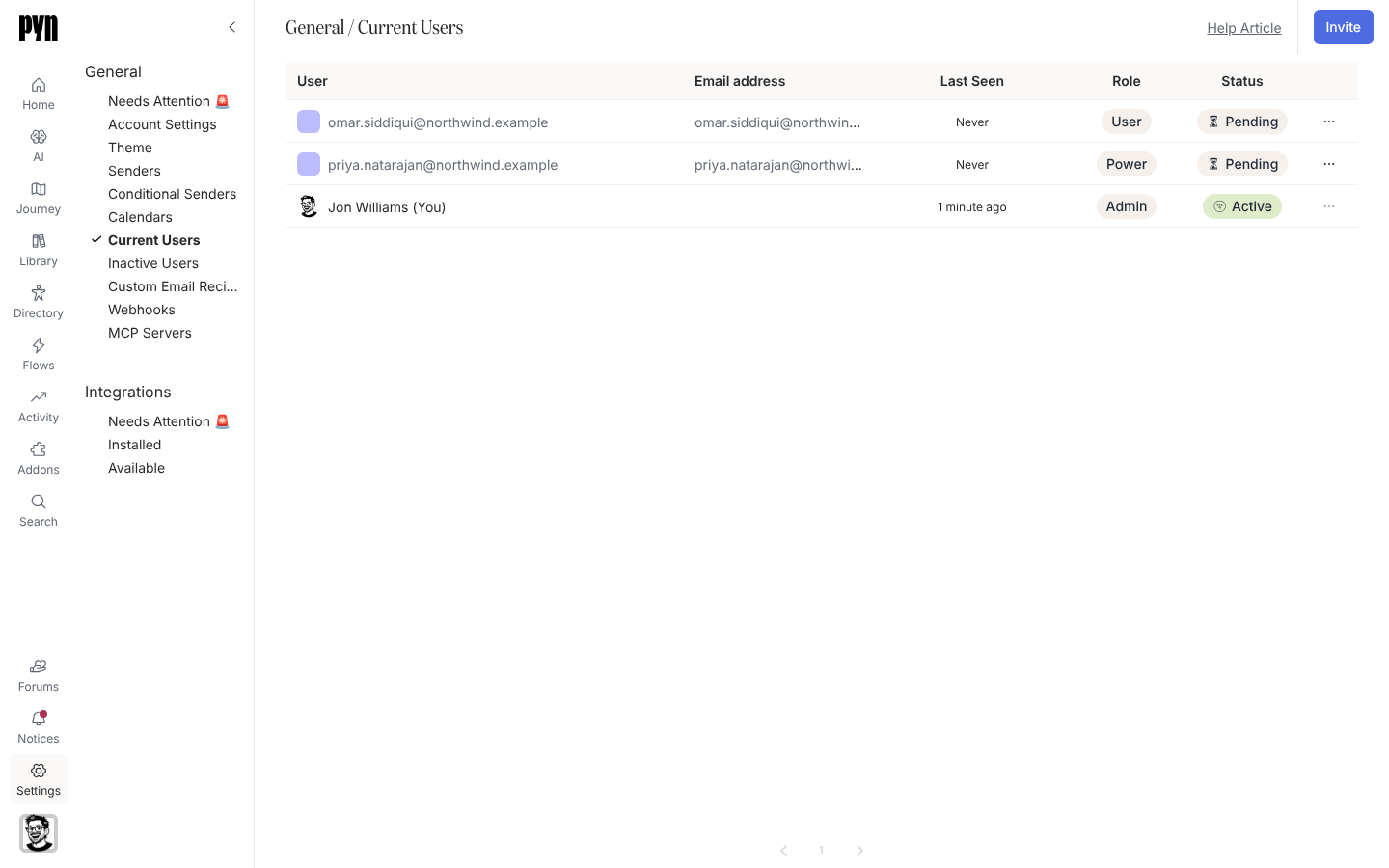
En Pyn, abre Settings en la navegación izquierda y, en General, selecciona Current Users. El botón Invite está en la esquina superior derecha; también está en Journey y, como Invite, en el paso Invite your team de Home.
-
Selecciona Invite. Se abre el cuadro de diálogo Invite user con la línea “Invite a user to your organization’s workspace.”
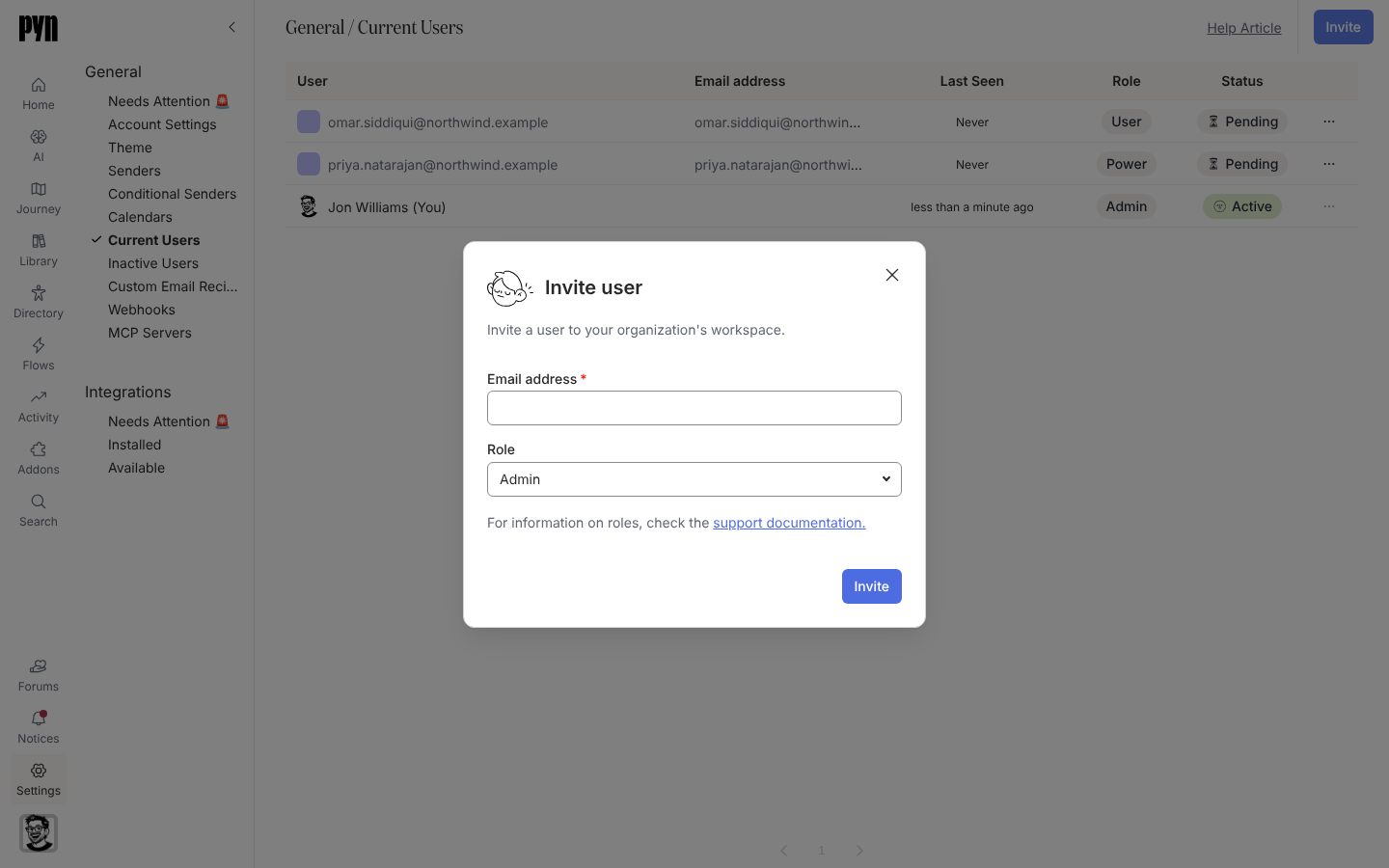
El cuadro de diálogo Invite user pide una dirección de correo y un rol. -
Escribe la Email address. Usa la dirección con la que la persona inicia sesión en el trabajo; Pyn vincula la invitación a esa dirección exacta.
-
Elige el Role: Admin (el predeterminado), Power User o Limited User.
-
Selecciona Invite. El cuadro de diálogo muestra Success! y “They will receive an email from Pyn inviting them to join your workspace.” Selecciona Done.
Qué deberías ver
Sección titulada «Qué deberías ver»La persona aparece en Current Users con el rol que elegiste y el estado Pending. Cuando inicia sesión con cualquier opción para esa dirección, su estado pasa a Active y Last Seen empieza a actualizarse. El paso Invite your team de Home muestra Done en cuanto el workspace tiene más de un usuario.
Después de la invitación
Sección titulada «Después de la invitación»Abre el menú de la fila, el botón del extremo derecho, para:
- Resend Invite mientras el estado sea Pending. Pyn confirma con Invite Sent, o Invite Not Sent si el correo no pudo salir. Owners y Admins ven la opción.
- Assign User Role, Assign Power User Role, Assign Admin Role o Assign Owner Role para cambiar el rol. Solo un Owner ve la opción de Owner, y solo un Owner puede cambiar a otro Owner. No puedes cambiar tu propio rol.
- Archive para retirar el acceso a la persona. Los usuarios archivados desaparecen de Current Users; invitar de nuevo a la misma dirección los restaura.
Una vista aparte, Inactive Users en General, enumera los usuarios cuya cuenta ha sido desactivada.
Solución de problemas
Sección titulada «Solución de problemas»- Iniciaron sesión, pero ven Create a Workspace for your team. Usaron una dirección de correo distinta de la que invitaste. Invita a esa dirección, o pídeles que inicien sesión con la invitada.
- Siguen en Pending aunque iniciaron sesión. Mira Last Seen; si está en blanco, el inicio de sesión fue con otra dirección. Si tiene una hora, recarga la página.
Relacionado
Sección titulada «Relacionado»- Roles y permisos para saber exactamente qué ve y qué puede hacer cada rol.
- Inicio de sesión para ver el proceso por el que pasa la persona invitada.
- Completa la lista de tareas de primeros pasos para el paso de Home que esto marca como Done.
- General para las listas Current Users e Inactive Users.