

Lee las métricas del Journey
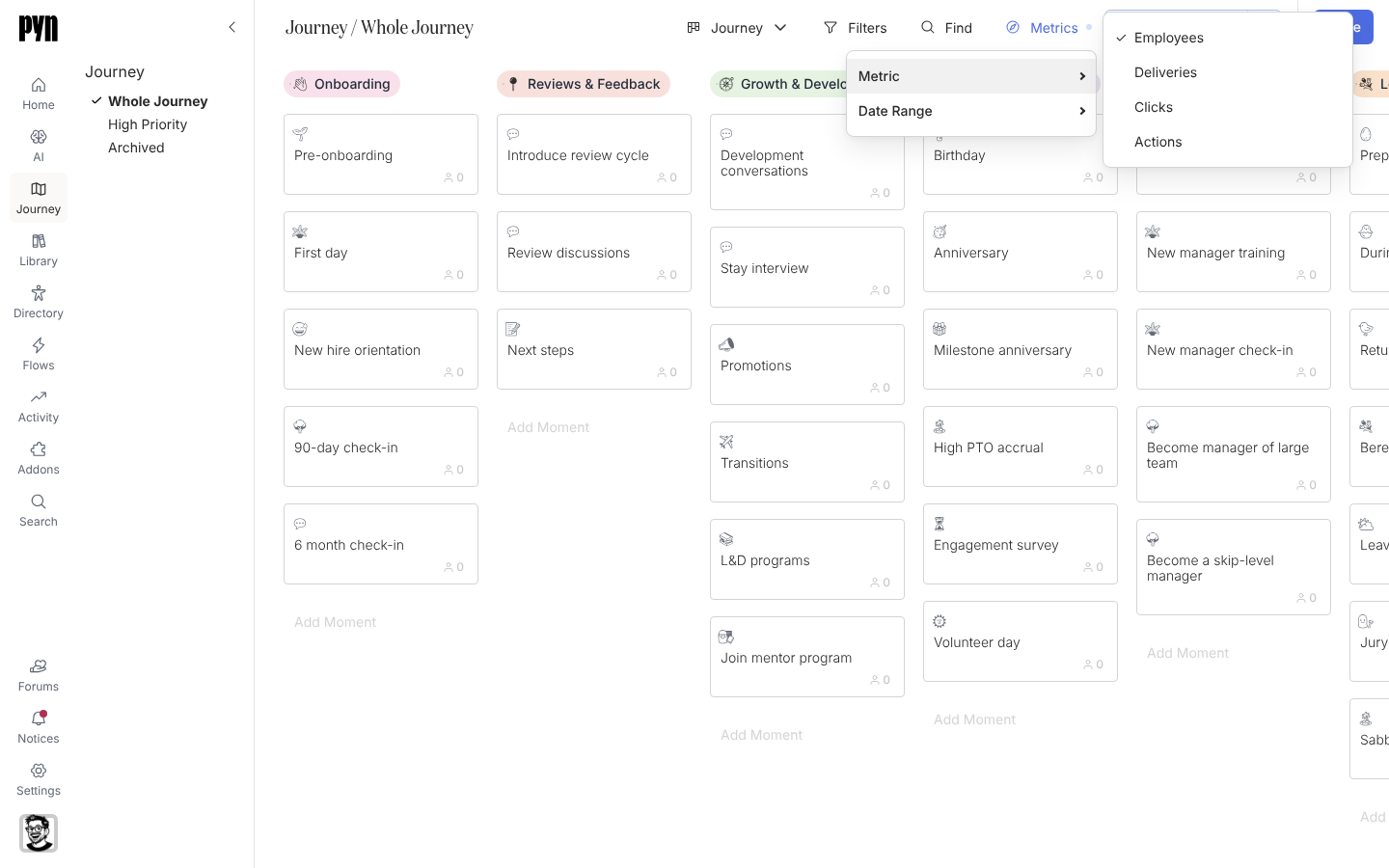
En todas las vistas salvo Archived, cada tarjeta lleva una insignia con un número. La vista Archived no tiene el control Metrics, así que sus tarjetas no muestran insignia. En Whole Journey el número son los empleados que estuvieron en ese momento en los últimos 30 días. Cambia la métrica para ver qué momentos generan entregas, clics y acciones, y en qué periodo.
Antes de empezar
Sección titulada «Antes de empezar»- Hay flows adjuntos a los momentos y se han ejecutado, o el momento tiene un trigger propio. Un momento sin ninguna de las dos cosas muestra cero en todas las métricas.
-
En Pyn, abre Journey en la navegación izquierda.
-
En la parte superior del tablero selecciona Metrics.
-
Pasa el cursor sobre Metric y elige una: Employees (personas inscritas en sus flows o que coinciden con el trigger propio del momento), Deliveries (correos de un sender de correo verificado y mensajes de Slack de sus flows que terminaron de enviarse, rebotes incluidos), Clicks (enlaces en los que se hizo clic dentro de ellos) o Actions (acciones completadas desde ellos).
-
Pasa el cursor sobre Date Range y elige last 30 days, last 90 days, last 6 months o last 12 months.
-
Lee la insignia de cada tarjeta.
-
Para conservar esta métrica y este rango, selecciona Save as New View y da nombre a la vista; consulta Guarda una vista.
Qué deberías ver
Sección titulada «Qué deberías ver»La insignia de cada tarjeta cambia a la métrica que elegiste, y el botón Metrics queda resaltado. Compara columnas para ver adónde va la atención: muchas entregas con pocas acciones en un momento sugieren que sus mensajes necesitan una petición más clara o un mejor momento de envío.
Relacionado
Sección titulada «Relacionado»- Guarda una vista para conservar una métrica y un rango de fechas como un informe con nombre.
- Activity para los enrollments y los mensajes detrás de los números.
- Filtra el mapa para medir un subconjunto de momentos.