

Define la audiencia de una automation
La audiencia es el filtro entre el trigger y un enrollment. Cuando el trigger se dispara para alguien, Pyn compara su etapa del ciclo de vida y su pertenencia a grupos con la audiencia; solo quien coincide queda inscrito. Úsala para dejar a los contratistas fuera del onboarding, ejecutar un flow para un solo país o enviar un mensaje recurrente a un único departamento.
Antes de empezar
Sección titulada «Antes de empezar»- Los grupos vienen de Directory > Employee Groups: grupos demográficos por cada departamento, ubicación y otros valores del HRIS, más los grupos de filtro, estáticos y de relación que creas. Consulta Employee Groups.
- Los pasos tienen su propia pestaña Audience, que acota aún más solo para ese paso. La audiencia del trigger decide quién llega a inscribirse.
- La pestaña Exit conditions del panel lateral es la imagen inversa: audiencias con las que el empleado debe seguir coincidiendo, o el enrollment termina antes de tiempo. Consulta Define condiciones de salida en una automation.
-
En Pyn, abre Flows en la navegación izquierda, después Automations, y selecciona la automation.
-
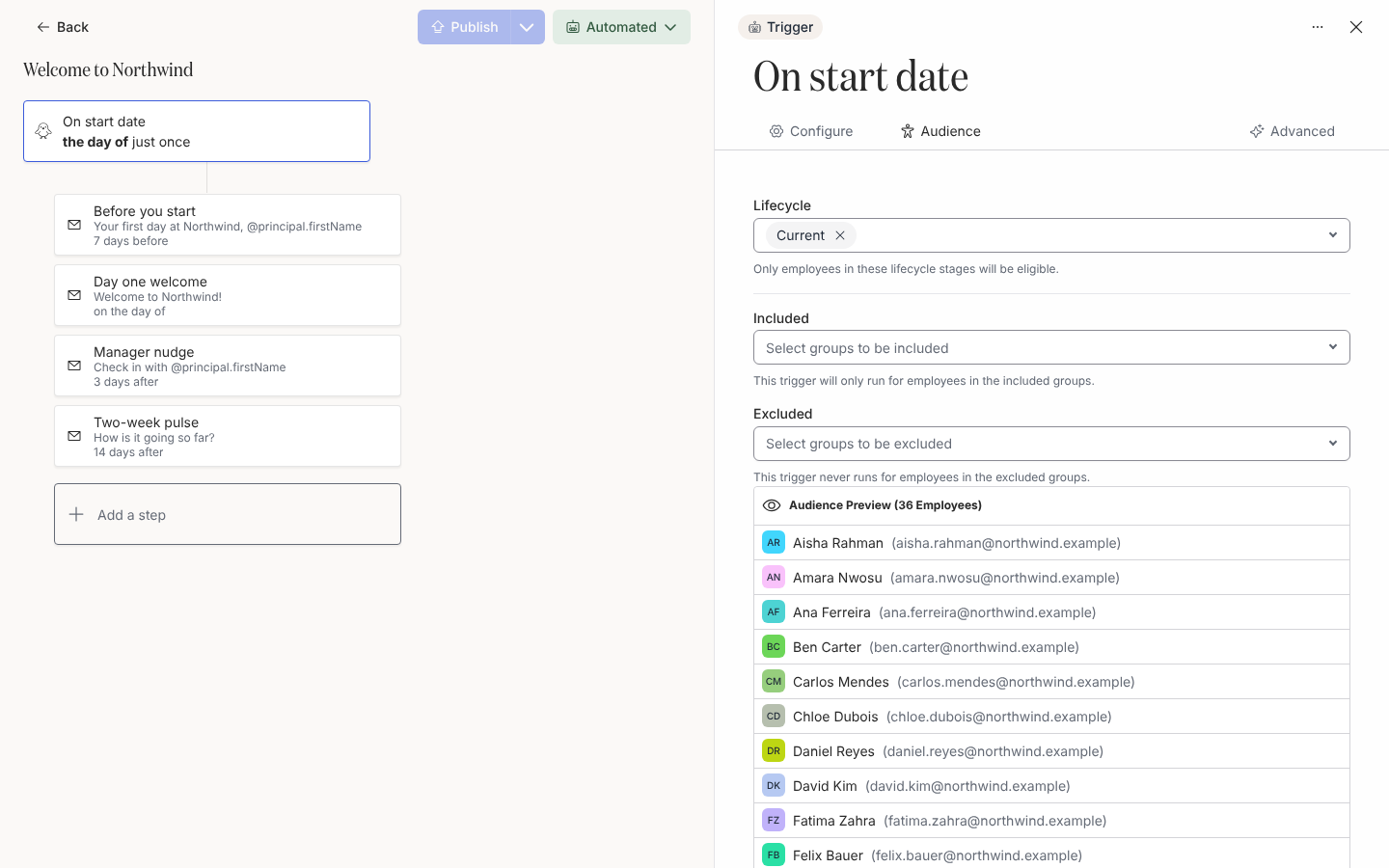
Selecciona la tarjeta del trigger en la parte superior del lienzo y después la pestaña Audience del panel lateral.
-
En Lifecycle, elige las etapas elegibles: Current, On leave, Joiner, Terminated. La descripción dice “Only employees in these lifecycle stages will be eligible.” Un flow que envía antes de la fecha de inicio necesita Joiner. Deja al menos una etapa marcada; un Lifecycle vacío no inscribe a nadie.
-
En Included, elige los grupos para los que se ejecuta el flow (“This trigger will only run for employees in the included groups.”). Déjalo vacío para incluir a todos los de las etapas elegidas. Escribe en el selector para buscar entre todos los grupos a medida que tecleas; selecciona Load more para ver más coincidencias. Si la búsqueda falla, el selector dice “Could not load results.”
-
En Excluded, elige los grupos para los que el flow nunca se ejecuta (“This trigger never runs for employees in the excluded groups.”). Una exclusión gana a una inclusión. El selector busca entre todos los grupos a medida que tecleas, pagina con Load more y dice “Could not load results.” si la búsqueda falla, igual que Included.
-
Comprueba Audience Preview bajo los campos. Su cabecera lleva el recuento, por ejemplo Audience Preview (24 Employees), y muestra 10 personas por página. Enumera los empleados que coinciden con la audiencia hoy, sin tener en cuenta si el trigger se dispararía para ellos. Para comprobar si aparece una persona concreta, escribe parte de su nombre o de su correo de trabajo en Find by name or email, en la parte superior de la lista. La lista se acota a medida que escribes y la cabecera cuenta las coincidencias, por ejemplo Audience Preview (3 of 24 match). Una búsqueda que no coincide con nadie dice No one matches “your words”; selecciona Clear search para recuperar la lista completa.
-
Selecciona Publish.
Qué deberías ver
Sección titulada «Qué deberías ver»Después de publicar, solo los empleados que coinciden con la audiencia aparecen en Enrollments cuando el trigger se dispara. Un paso cuya propia audiencia excluye a todos muestra el aviso “The audience is empty, so this step is never sent.” Un paso programado antes de la fecha de inicio cuya audiencia no tiene Joiner muestra “Sent before the start date but the joiner isn’t in the audience.”
Relacionado
Sección titulada «Relacionado»- Cómo coinciden las audiencias para la regla completa con ejemplos resueltos.
- Employee Groups para crear e inspeccionar los grupos por los que filtras.
- Pasos y mensajes para la audiencia por paso.
- Elige un trigger para lo que se dispara en primer lugar.
- Define condiciones de salida en una automation para terminar un enrollment cuando alguien sale de la audiencia.