

Crea contenido
Quieres una página que los empleados puedan abrir desde un mensaje, por ejemplo “Tu primera semana” o “Cómo reclamar gastos”. El contenido empieza como un borrador que se guarda solo mientras escribes; publicar toma la instantánea que abre cada botón enlazado.
Antes de empezar
Sección titulada «Antes de empezar»- Has iniciado sesión en Pyn. Cualquiera puede crear y editar contenido; publicar requiere el rol Admin.
- Decide a qué momento del Journey pertenece el contenido, para que la galería lo coloque junto a los flows correctos.
-
En Pyn, abre Library en la navegación izquierda. Se abre en Content.
-
Selecciona Create new arriba a la derecha. Para empezar desde un contenido ya hecho, selecciona la flecha que hay al lado, después Add from Template, elige una categoría a la izquierda y una plantilla a la derecha. En ambos casos se abre el editor. Create new crea el contenido de inmediato, así que un contenido que abandonas sin escribir se queda en la galería como (Untitled) hasta que lo archivas.
-
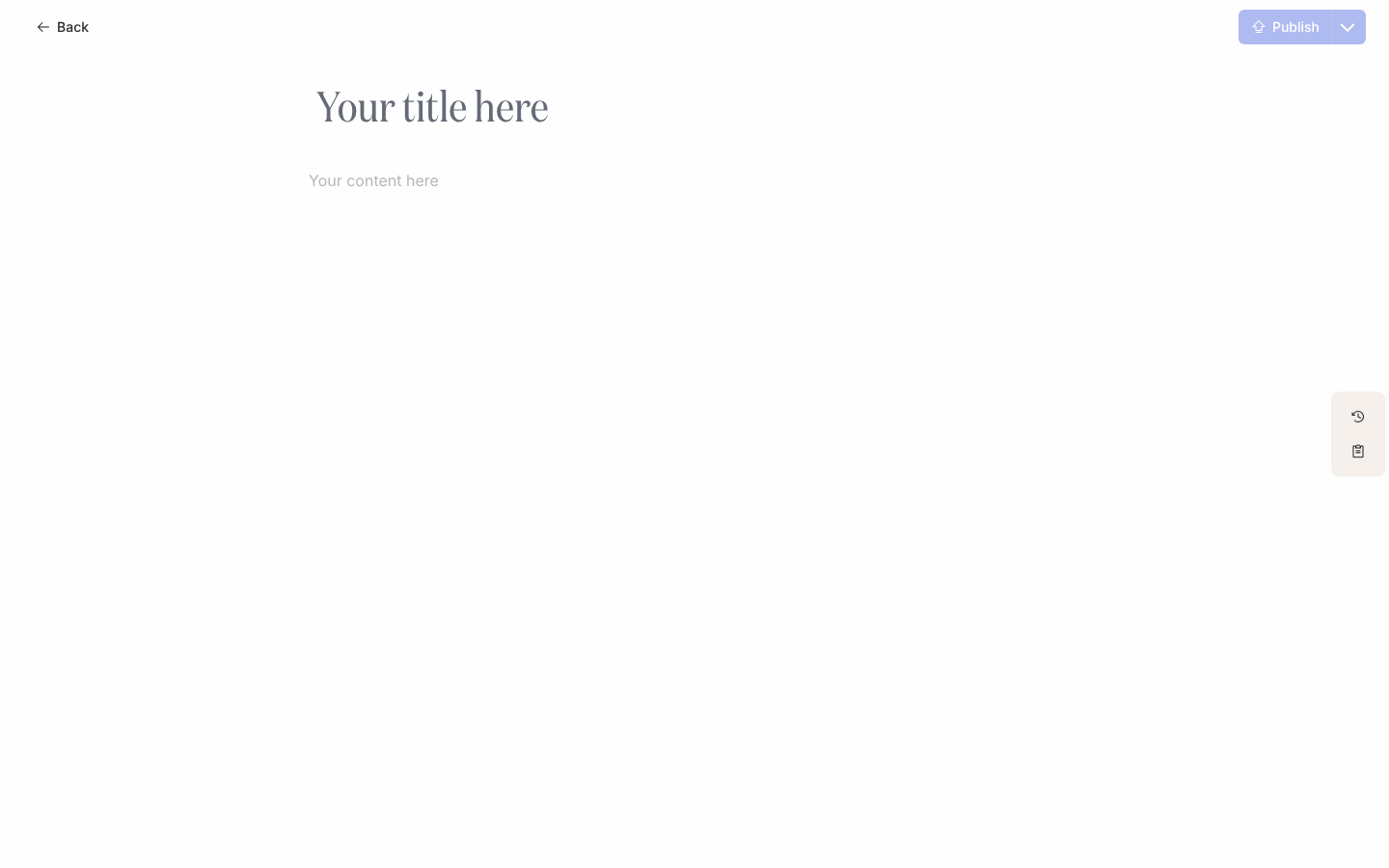
Selecciona Your title here y escribe el título. Los empleados lo ven como el encabezado de la página.
-
Selecciona Your content here y escribe el cuerpo. La barra de herramientas te da encabezados, negrita, cursiva y subrayado, alineación, listas, citas y enlaces; escribe
@para insertar un token como el nombre preferido del empleado; usa Insert media para insertar medios. -
En la barra de la derecha selecciona Details, después bajo Moment selecciona Select Moment y elige el momento. El panel lateral también contiene el botón Archive.
-
Observa la cabecera: Saving… mientras se escribe un cambio, después Draft autosaved una vez guardado.
Qué deberías ver
Sección titulada «Qué deberías ver»La cabecera dice Draft autosaved y el botón Publish está activo. Selecciona Back arriba a la izquierda para volver a la vista Content: el contenido nuevo aparece como una tarjeta en la galería, colocado según su momento y con el chip del momento, o sin chip si no elegiste ninguno.
Relacionado
Sección titulada «Relacionado»- Publica contenido para que los empleados vean el borrador.
- Enlaza contenido desde un mensaje para poner un botón hacia él en un paso.
- Inserta medios en un mensaje para imágenes y vídeo en el cuerpo.