

Inicia sesión con SSO
Tu empresa ha conectado su proveedor de identidad a Pyn y quieres iniciar sesión igual que en todo lo demás del trabajo. Le das a Pyn tu dirección de correo; Pyn busca el proveedor dueño de ese dominio y te pasa a él.
Antes de empezar
Sección titulada «Antes de empezar»- Un admin ha instalado la integración Single Sign-On en tu workspace. Inicio de sesión único explica cómo.
- Conoces tu dirección de correo de trabajo. Pyn usa su dominio, como
example.com, para encontrar el proveedor correcto.
-
Abre
https://app.pyn.ai/sign-iny selecciona Continue with SSO. -
En Enter your email address, lee “Enter your work email address and you will be taken to your organisation’s single sign-on provider.” Escribe tu dirección en Email.
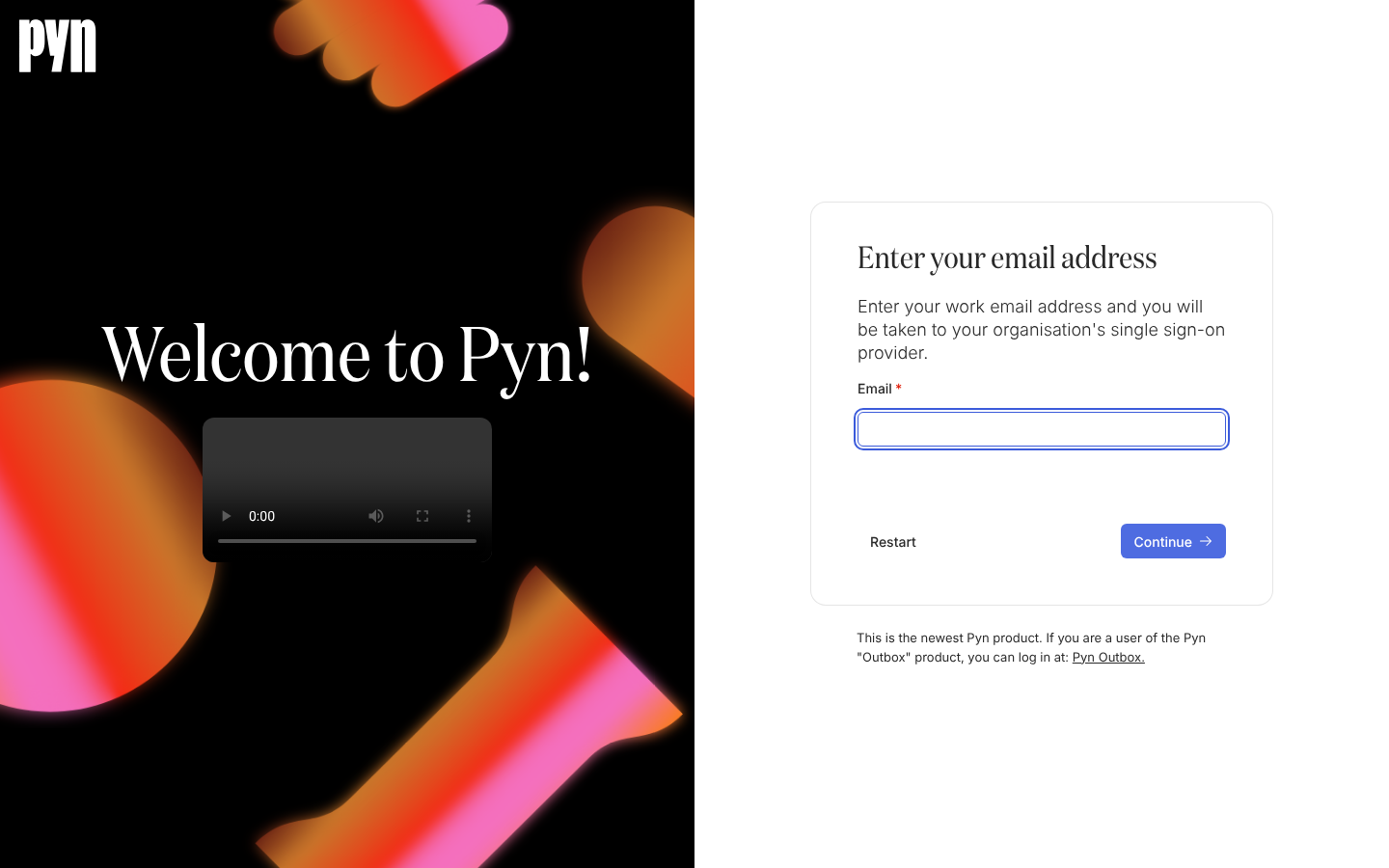
Tras Continue with SSO, Pyn pide el correo de trabajo con el que encuentra tu proveedor de identidad. -
Selecciona Continue. Una dirección que no es un correo completo, por ejemplo una sin terminación de dominio, mantiene el formulario en pantalla con Enter a valid email address bajo el campo. Si no, el campo se bloquea mientras Pyn busca el dominio.
-
Inicia sesión en tu proveedor de identidad cuando se abra. Te devuelve a Pyn.
Qué deberías ver
Sección titulada «Qué deberías ver»La pantalla Signing In y después Home, o Switch Workspace si perteneces a más de un workspace.
Solución de problemas
Sección titulada «Solución de problemas»- “SSO isn’t set up for this email domain” aparece bajo el campo. Ningún workspace ha reclamado ese dominio de correo para el inicio de sesión único. Comprueba la ortografía, o inicia sesión con Google o Microsoft o con un enlace mágico y pregunta a tu admin si SSO está conectado.
- “Enter a valid email address” aparece bajo el campo. La dirección está incompleta. Corrígela y selecciona Continue otra vez.
- “Something went wrong, please try again” aparece. La búsqueda falló en la red. Selecciona Continue otra vez; Restart te devuelve a los cuatro botones.
- No te invitaron, pero SSO te dejó entrar. Iniciar sesión a través de un proveedor conectado crea tu usuario en ese workspace, con el rol User salvo que una asignación de grupos conceda uno más alto.
Relacionado
Sección titulada «Relacionado»- Inicio de sesión para las demás opciones y lo que pasa tras iniciar sesión.
- Inicio de sesión único para saber cómo un admin conecta Okta o un proveedor OpenID Connect y asigna grupos a roles.
- Roles y permisos para saber qué puede hacer cada rol asignado.