

Configura un trigger recurrente
Un trigger recurrente no tiene nada que ver con las fechas de ningún empleado concreto. En cada ejecución de su calendario inscribe a todas las personas de la audiencia, con ese día como fecha de referencia. Úsalo para un pulso semanal, un recordatorio mensual para reservar vacaciones o una confirmación anual de cumplimiento.
Antes de empezar
Sección titulada «Antes de empezar»- Define la audiencia antes de publicar. Un trigger recurrente con la audiencia por defecto inscribe a todos los empleados actuales en cada ejecución. Consulta Define la audiencia de una automation.
- Decide la zona horaria. El trigger mantiene la hora local pese a los cambios de horario de verano en la zona que elijas.
-
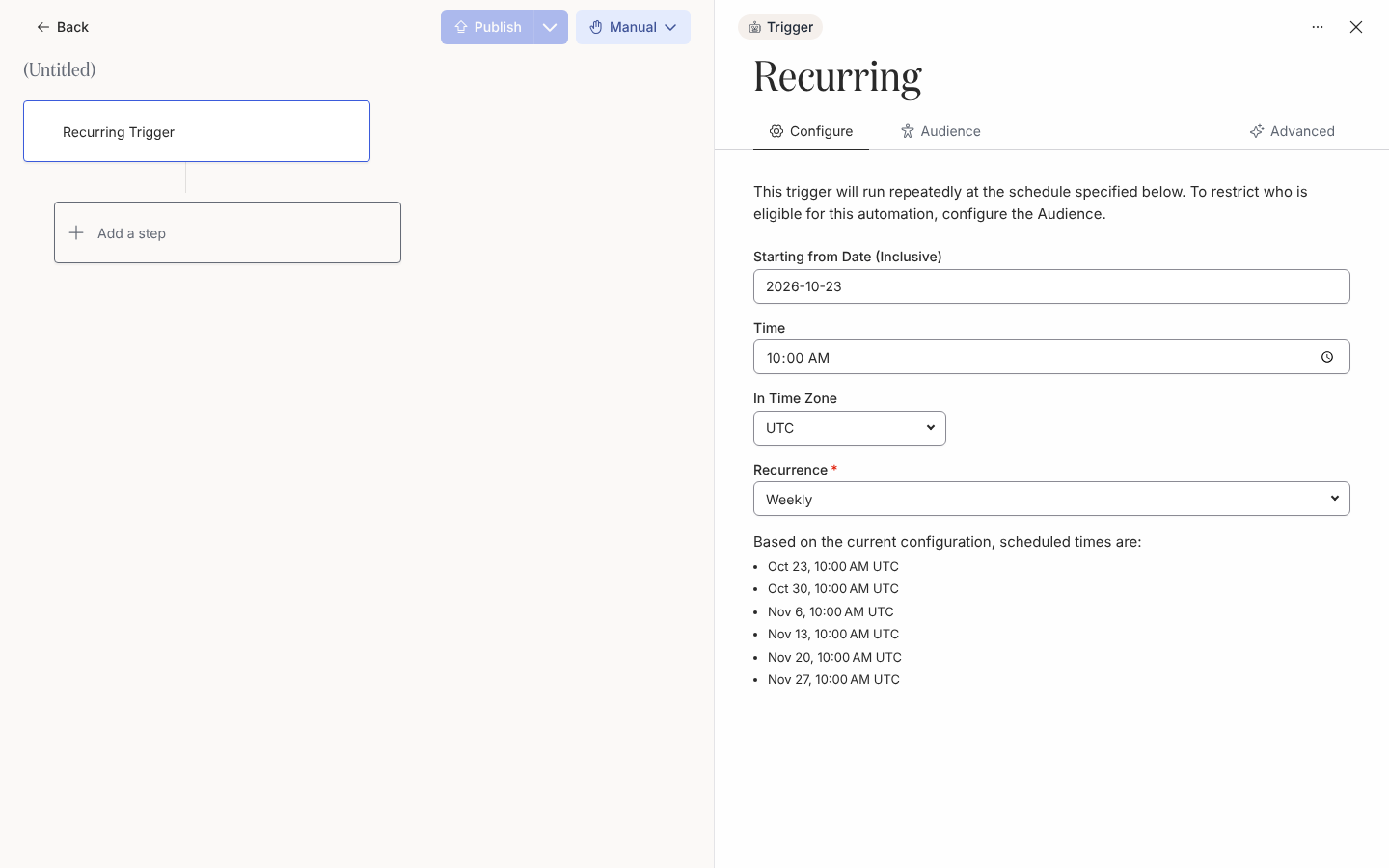
En Pyn, abre Flows en la navegación izquierda y después Automations. Selecciona Create New, elige Dates and Schedules y después Recurring Trigger. En una automation existente, selecciona la tarjeta del trigger para abrir su panel lateral.
-
En Configure, define Starting from Date (Inclusive). La primera ejecución es en esta fecha si la hora todavía no ha pasado.
-
Define Time en intervalos de cinco minutos y elige la zona bajo In Time Zone.
-
Bajo Recurrence, elige Daily, Weekly, Monthly o Yearly. Weekly se repite el día de la semana de la fecha de inicio; Monthly y Yearly se repiten en su día del mes.
-
Revisa la lista bajo “Based on the current configuration, scheduled times are:”. Enumera las próximas ejecuciones en la zona del trigger.
-
Abre Audience y define las etapas del ciclo de vida y los grupos. Después selecciona Publish.
Qué deberías ver
Sección titulada «Qué deberías ver»Tras la primera ejecución, Enrollments enumera un enrollment por miembro de la audiencia con la fecha de la ejecución como fecha de referencia. Cada ejecución posterior añade un conjunto nuevo. El valor por defecto de Prevent repeat enrollments en este trigger es 1 day, medido entre fechas de ejecución, así que un calendario diario inscribe a cada persona en cada ejecución; 2 days la inscribe una ejecución sí y otra no.
Relacionado
Sección titulada «Relacionado»- Define la audiencia de una automation para decidir a quién llega cada ejecución.
- Catálogo de triggers para los valores por defecto del trigger.
- Fechas de referencia y programación para cuándo inscribe una ejecución y las reglas de zona horaria.