

Lleva el onboarding del primer día a los seis meses
Cada nueva incorporación recibe una bienvenida el primer día, una encuesta de pulso al final de la primera semana, el manual a los 30 días, un check-in a los 90 y otro a los seis meses, desde una sola automation programada a partir de su fecha de inicio. Para: admins y owners. Tiempo: unos 30 minutos con el contenido escrito; unos 10 para ampliar un flow de 90 días que ya tengas.
Qué necesitas
Sección titulada «Qué necesitas»- Start Date sincronizada desde tu HRIS; todas las fuentes la proporcionan. Para un aviso sobre el periodo de prueba programado a partir de la fecha del HRIS, Probation End Date, que proporciona HiBob; consulta Campos del HRIS.
- Un sender de correo, o Slack conectado para mensajes directos; consulta Añade un sender de correo y Slack.
- El manual y la guía de beneficios publicados en Library > Content; consulta Publica contenido.
- Opcional: la plantilla Start of Onboarding del catálogo. Te da el trigger; los pasos los añades tú.
Cómo construirlo
Sección titulada «Cómo construirlo»-
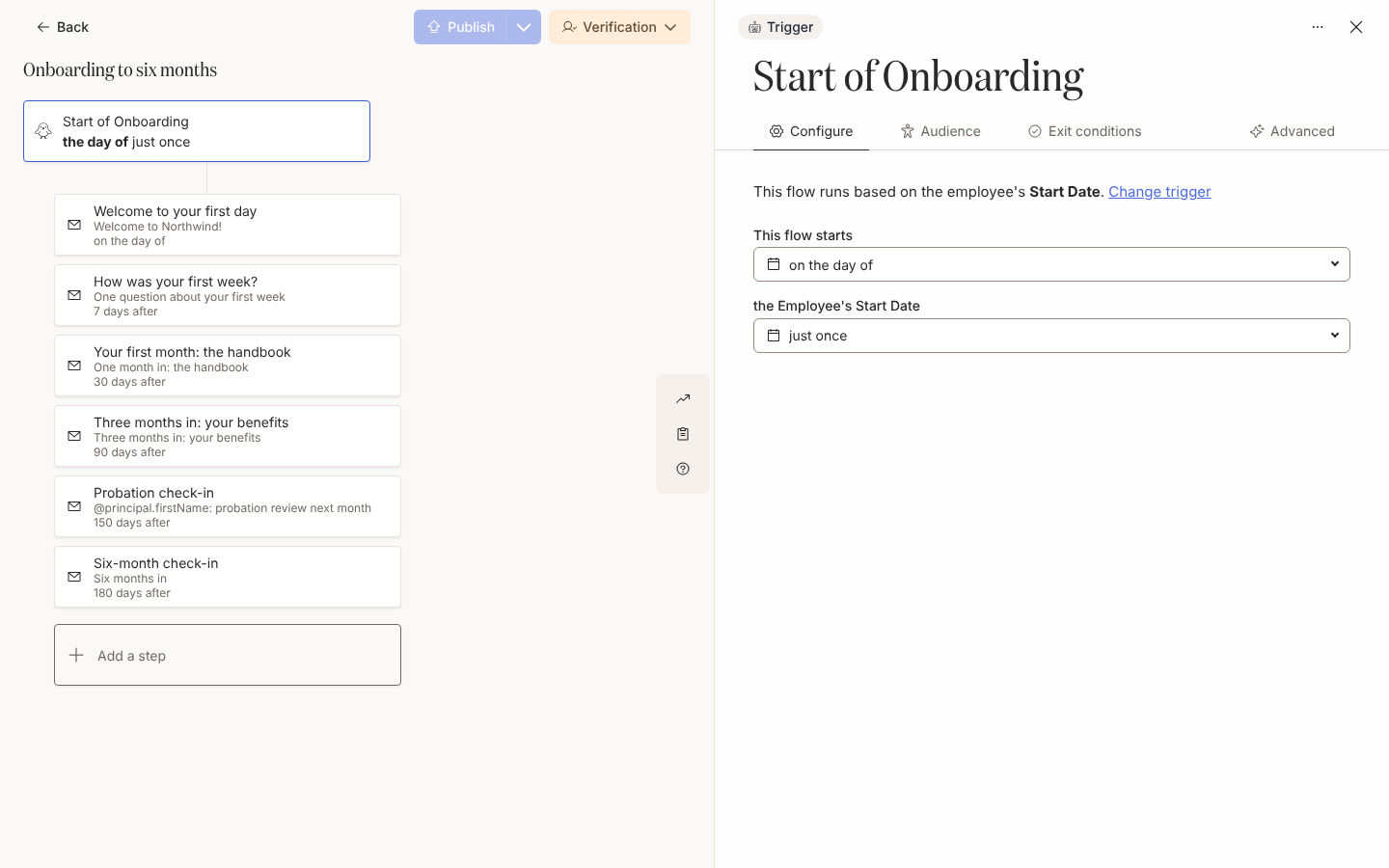
Crea una automation con el trigger Start of Onboarding en Employee Lifecycle, pon This flow starts en on the day of y deja la recurrencia en just once, para que la fecha de inicio sea la fecha de referencia de cada paso; consulta Configura un trigger de fecha.
-
En la pestaña Audience mantén Current y Joiner, para que alguien se inscriba antes de su primer día si el trigger se activa pronto; consulta Lanza el onboarding del primer día de principio a fin.
-
Añade una bienvenida Send Email to Employee on the day of a las 09:00 en la Recipient Time Zone, y después un paso 7 days after que incrusta un sondeo de una pregunta sobre cómo fue la primera semana; consulta Programa un paso y Lanza un sondeo rápido.
-
Añade pasos 30 days after y 90 days after, cada uno con un botón Link to Library Content al manual o a la guía de beneficios; consulta Enlaza contenido desde un mensaje.
-
Añade un check-in a los seis meses 180 days after y un aviso sobre el periodo de prueba con To en Manager en Custom 150 Days After; consulta Programa un paso y Elige destinatarios y Cc.
-
Publica, después pon el modo en Verification para que la primera cohorte espere en Needs Review, y cambia a Automated tras una o dos semanas de revisiones limpias; consulta Publica una automation y Cambia el modo de una automation.
-
Inscríbete a ti mismo con Flag as Test y una Reference Date a unos días vista, y lee cada mensaje a medida que llega; consulta Inscribe empleados manualmente.
Variantes
Sección titulada «Variantes»Cambia los pasos posteriores por Send Direct Message para que el sondeo y los check-ins lleguen donde la gente conversa, como en Añade un paso de mensaje directo. Mantén la bienvenida del primer día por correo: un destinatario cuya cuenta de Slack no está emparejada recibe una entrega Bounced con el motivo Recipient Not Available In Slack. En los pasos de Slack, marca Send by email if the recipient is not in Slack en la pestaña Advanced para que cualquier persona sin cuenta de Slack reciba el mensaje por correo; consulta Envía un mensaje directo por correo cuando alguien no está en Slack.
Mantén todos los pasos como Send Email to Employee y pon From en el buzón de tu equipo de People para que una respuesta llegue a una persona; consulta Añade un paso de correo. Por correo, el sondeo es un botón a una página con la misma fila de respuestas.
Periodo de prueba desde la fecha del HRIS. Donde Probation End Date está sincronizada, construye una segunda automation sobre ella en Employee Properties con This flow starts en 2 weeks before; consulta Configura un trigger de propiedad del empleado. Para solo 90 días, la plantilla 90-day check-in del catálogo desplaza la fecha de referencia 90 días después del inicio y se activa 2 weeks before; consulta Catálogo de triggers.
Ten en cuenta
Sección titulada «Ten en cuenta»- En Verification no se envía nada hasta que abres Needs Review, seleccionas Verify y Unpause en cada enrollment; la tabla Automations muestra Verify como estado, y un flow que se queda ahí parece publicado pero está en silencio; consulta Revisa y reanuda enrollments.
- Ampliar un flow de 90 días en marcha a seis meses llega a las personas ya inscritas solo si las marcas en Update Enrollments tras publicar, o más tarde desde Update Active Enrollments en el menú de modo; lo ya enviado no se toca; consulta las Preguntas frecuentes y Publica una automation.
- Una persona añadida al HRIS después de su fecha de inicio se inscribe tarde y cada paso ya vencido se envía de inmediato; activa Skip if overdue at enrollment en la bienvenida, o decide persona por persona en Verification; consulta Gestiona los enrollments tardíos.
- Responder al sondeo nunca marca la entrega como Actioned, así que no añadas recordatorios a ese paso esperando que se detengan; consulta Lanza un sondeo rápido.
- every year y las demás recurrencias son para aniversarios, en su propia automation; el onboarding se queda en just once; consulta Configura un trigger de fecha.
Comprueba que funciona
Sección titulada «Comprueba que funciona»Cada nueva incorporación aparece en Enrollments con su fecha de inicio como Reference y seis pasos fechados del día uno al día 180. En Verification la fila está en Needs Review con un botón Verify; una vez reanudada, la bienvenida se muestra como entregada y el resto como Scheduled. El panel lateral Activity del sondeo en Flows > Polls enumera cada respuesta por nombre, y Haz seguimiento de las acciones muestra quién abrió el manual.
Relacionado
Sección titulada «Relacionado»- Lanza el onboarding del primer día de principio a fin para construir los tres primeros pasos de una sentada.
- Llega a las nuevas incorporaciones antes del primer día para la semana previa a la fecha de inicio, a una dirección personal.
- Da a los managers una lista de tareas para cada nueva incorporación para los pasos del manager dentro de esta automation.
- Programa un paso para los desplazamientos, los días personalizados y los días de entrega.