

Vistas, filtros, búsqueda y exportación
Directory, Flows, Journey, Library, Notices y Settings muestran sus registros en vistas: una tabla, galería, calendario, tablero o página que pertenece a un grupo del carril izquierdo del área (por ejemplo Employees, Active). Las vistas de Activity están integradas. Todas las vistas tienen la misma barra de controles encima; las secciones de abajo cubren cada control.
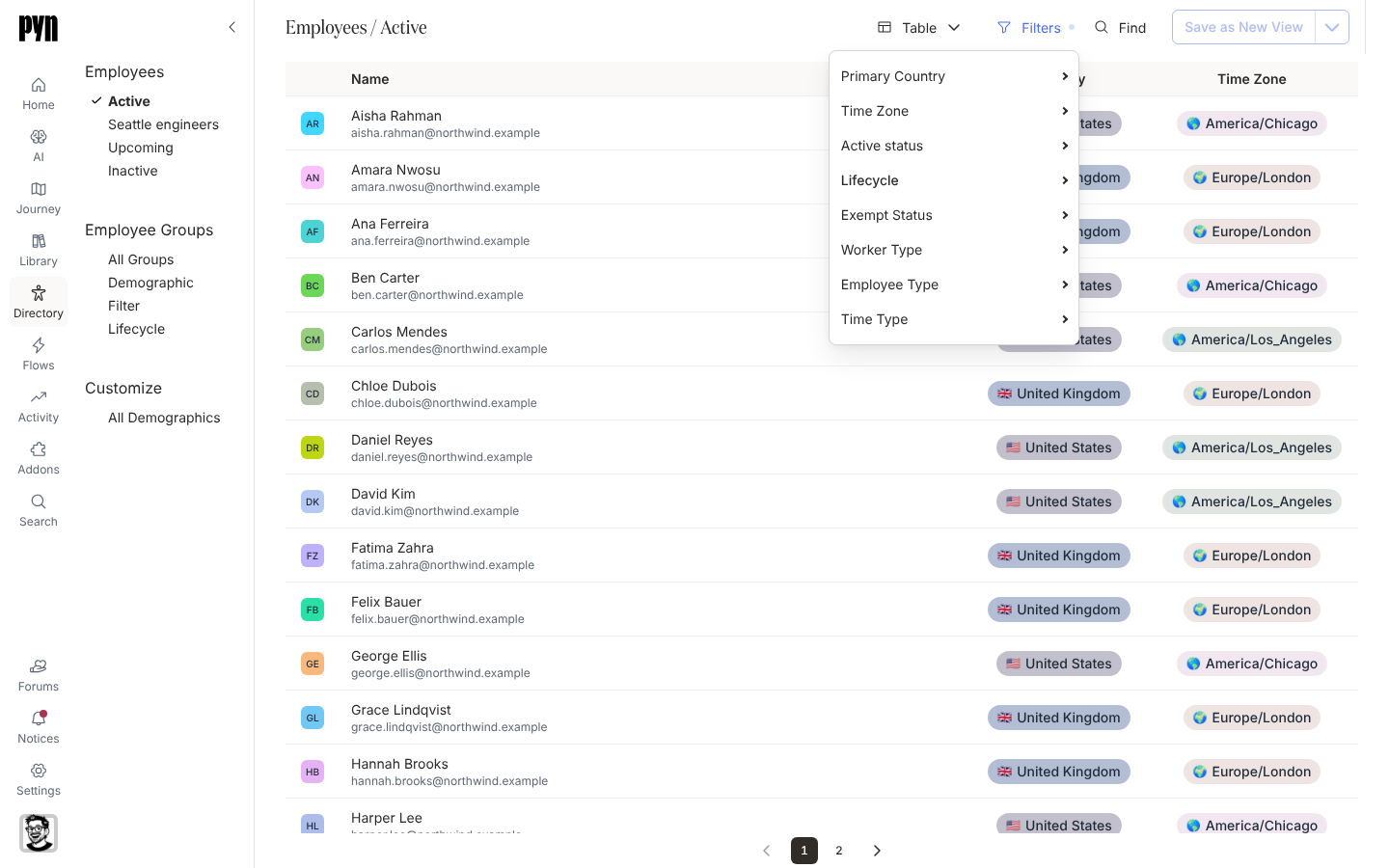
La barra de controles, de izquierda a derecha
Sección titulada «La barra de controles, de izquierda a derecha»| Control | Cuándo se muestra | Qué hace |
|---|---|---|
| Título | Siempre | El nombre del grupo y de la vista, como Employees / Active. |
| Menú de vista (llamado Table, Gallery, Calendar, Journey o Page) | Siempre | Cambia la disposición y contiene las acciones propias de la vista; ver más abajo. |
| Filters | Los registros de la vista tienen una propiedad de selección o de fecha | Un submenú por propiedad. Algunas tablas (Content, Actions, Enrollments, Messages) añaden sus propios submenús. |
| Sort | Tablas Flows y Messages | Una lista fija de órdenes para esa tabla. |
| Find | Journey, Content, Employees, Employee Groups, Enrollments, Flows y Messages | Búsqueda de texto dentro de la vista. |
| Metrics | La vista tiene métricas, como los recuentos de enrollments en Flows | Elige las métricas mostradas y su rango de fechas. |
| Save View o Save as New View | Siempre | Guarda los cambios que hiciste, o los descarta. |
| Acción principal | Depende de la vista | Invite en Journey y Current Users; Create New y similares en las demás. |
Filters
Sección titulada «Filters»Cada submenú enumera las opciones de la propiedad más (No Value); marca los valores que quieres conservar. Show Everything quita el filtro de esa propiedad; Clear All desmarca todos los valores. Un filtro sobre registros vinculados, como Employee y Source en All Messages, enumera esos registros con un campo de búsqueda en su lugar. Una propiedad de fecha ofrece All Time, Last 30 Days, Upcoming 30 Days y Custom Range…, que abre un selector de fecha de inicio y de fin. El botón Filters queda resaltado mientras hay un filtro aplicado, y marcado mientras tienes cambios sin guardar.
Flows ofrece Journey order, then status (el predeterminado), Status, then journey order, Title A to Z, Newest first y Needs publishing first, then journey order. Messages ofrece Newest first (el predeterminado), Oldest first, Recently delivered, Recently created, Sort by Scheduled, Sort by Completed y Sort by Draft. Elegir de nuevo la opción actual vuelve al predeterminado. El orden se conserva durante la sesión y no se guarda con la vista.
Find abre un campo con la etiqueta Enter your terms. Las palabras coinciden en cualquier parte del texto del registro, incluso en medio de una palabra, y una dirección de correo coincide con esa dirección exacta. Find es distinto de la Search universal de la navegación, que abarca todas las áreas; consulta Navega por Pyn.
Metrics
Sección titulada «Metrics»En las vistas con métricas, Metrics tiene dos submenús: las métricas que mostrar y Date Range con last 30 days, last 90 days, last 6 months y last 12 months. La métrica y el rango elegidos se guardan con la vista.
El menú de vista
Sección titulada «El menú de vista»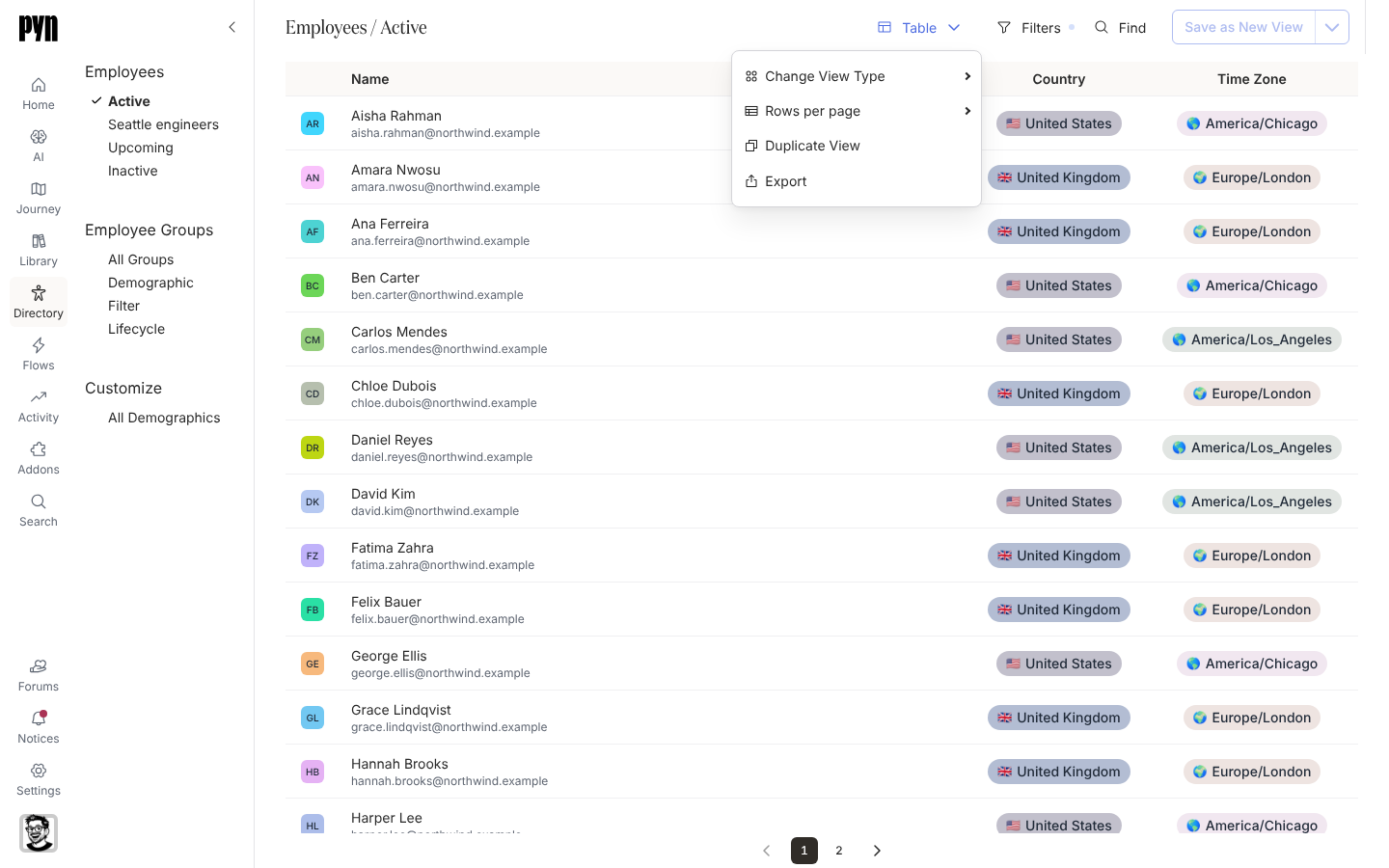
| Elemento | Cuándo se muestra | Qué hace |
|---|---|---|
| Change View Type | El grupo permite más de una disposición | Table (una vista de tabla u hoja de cálculo), Gallery (tarjetas grandes), Calendar, Journey (un mapa de journey) o Page. |
| Rows per page | Disposición de tabla | 25 (el predeterminado) o 100. |
| Rename View | La vista es una que guardaste tú | Pide un título nuevo. Un toast dice Could not rename the view si el cambio se rechaza. |
| Duplicate View | Siempre | Copia la vista sin sus filtros ni métricas, y abre la copia. Un toast dice Could not duplicate the view si la copia se rechaza. |
| Export | Disposición Journey | Guarda el tablero como imagen PNG en una pestaña nueva. |
| Export Data | Disposición de tabla en Actions, Enrollments o Flows | Descarga un CSV de las filas tal como se muestran, incluidos el filtro y el orden sin guardar. |
| Export | Vistas de tabla que guardaste y que tienen columnas (como una copia de Active de Directory); las vistas integradas de Directory y Activity y Flows no lo ofrecen | Inicia una exportación en segundo plano; un aviso te dice cuándo está listo el archivo. |
| Archive View | La vista es una que guardaste tú | Pide confirmación, después quita la vista y vuelve a la primera vista del área. Un toast dice Could not archive the view si la eliminación se rechaza. |
Las vistas integradas (Active, Upcoming, All Enrollments y las demás) no se pueden renombrar ni archivar. Duplica una para obtener una vista propia.
Guardar una vista
Sección titulada «Guardar una vista»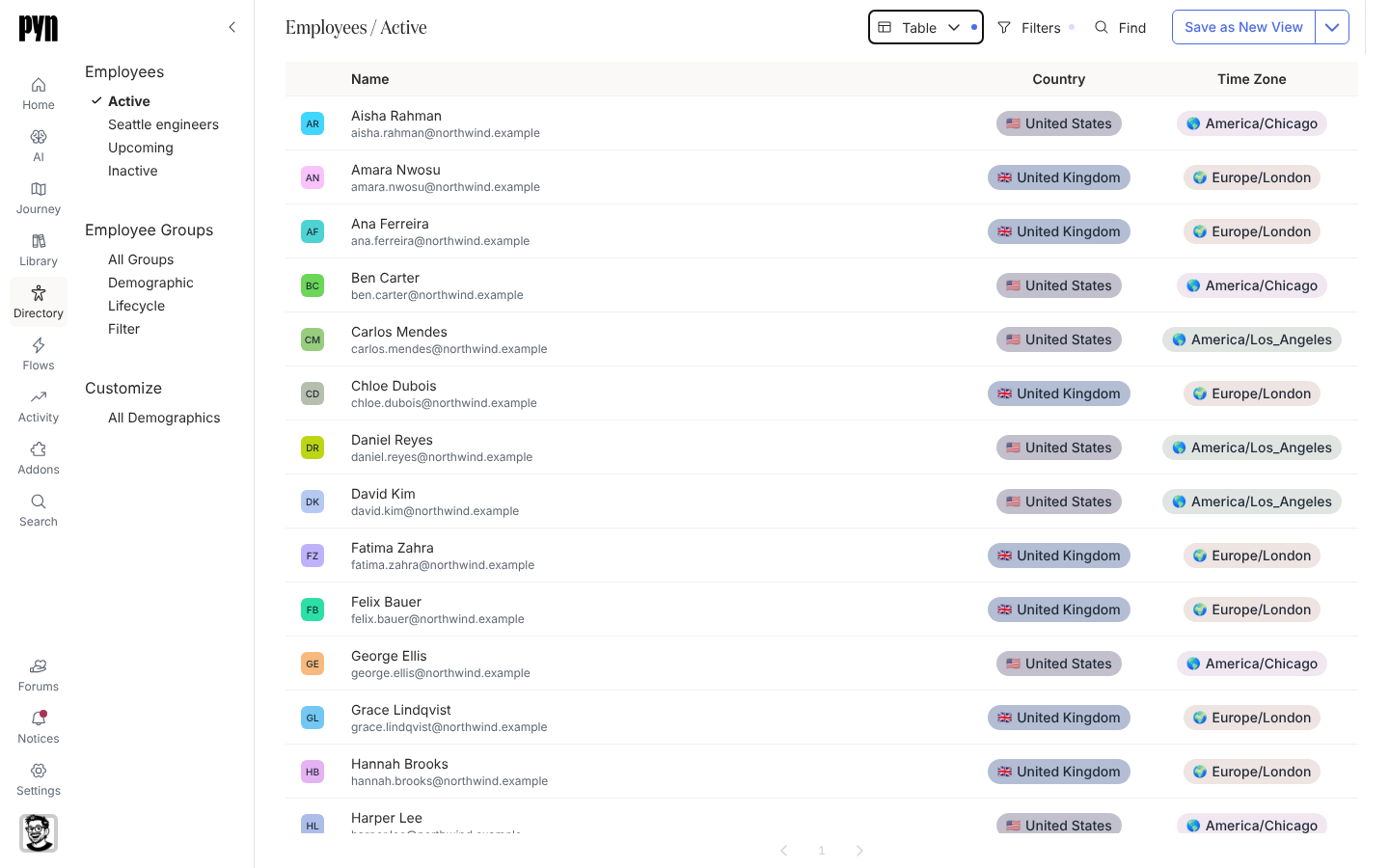
Cambiar el filtro, la disposición, las filas por página o las métricas activa el botón de guardar. En una vista tuya dice Save View y actualiza la vista en el sitio. En una vista integrada dice Save as New View, crea una copia en el mismo grupo con tus cambios y la abre; la vista nueva aparece en el carril izquierdo con un asterisco tras su nombre; usa Rename View para cambiarlo. El menú junto al botón ofrece Discard Changes.
Las tres exportaciones
Sección titulada «Las tres exportaciones»| Exportación | Dónde | Resultado | Quién |
|---|---|---|---|
| Imagen | Tablero Journey, menú de vista, Export | Un PNG del tablero, abierto en una pestaña nueva; “Could not export image” si falla | Todos |
| CSV inmediato | Tablas Actions, Enrollments y Flows, menú de vista, Export Data | Un .csv con el nombre de la vista, descargado al momento, hasta 1.000 filas, con el filtro y el orden actuales; un toast dice Could not export the data si falla |
Todos |
| Exportación en segundo plano | Vistas de tabla guardadas con columnas, menú de vista, Export | Un archivo producido en segundo plano; un aviso en Notices lleva la descarga, visible solo para quien la pidió; un toast dice Could not export the view si la exportación no puede empezar | Todos |
Relacionado
Sección titulada «Relacionado»- Navega por Pyn para la Search universal entre áreas.
- Activity para las tablas Actions, Enrollments y Messages en las que más aparecen estos controles.
- Directory para las vistas Employees y Employee Groups.
- Notices para saber dónde llega una exportación en segundo plano.