

Añade un botón a un mensaje
Un mensaje que pide algo necesita un botón: “Lee el manual”, “Confirma tu equipo”, “Elige un buddy”. Un botón con Track Action activado le dice a Pyn si el destinatario actuó, que es sobre lo que se construyen los recordatorios, las escalaciones y la vista Actions.
Antes de empezar
Sección titulada «Antes de empezar»- El paso es un Send Direct Message o un Send Email to Employee. Las publicaciones en canales también admiten botones, pero no se pide a nadie en concreto que actúe.
- Para un botón de contenido, el contenido está publicado en Library. Para un botón de formulario, el formulario está publicado en Forms.
-
En Pyn, abre la automation desde Flows, Automations, y selecciona el paso para abrirlo en el panel lateral.
-
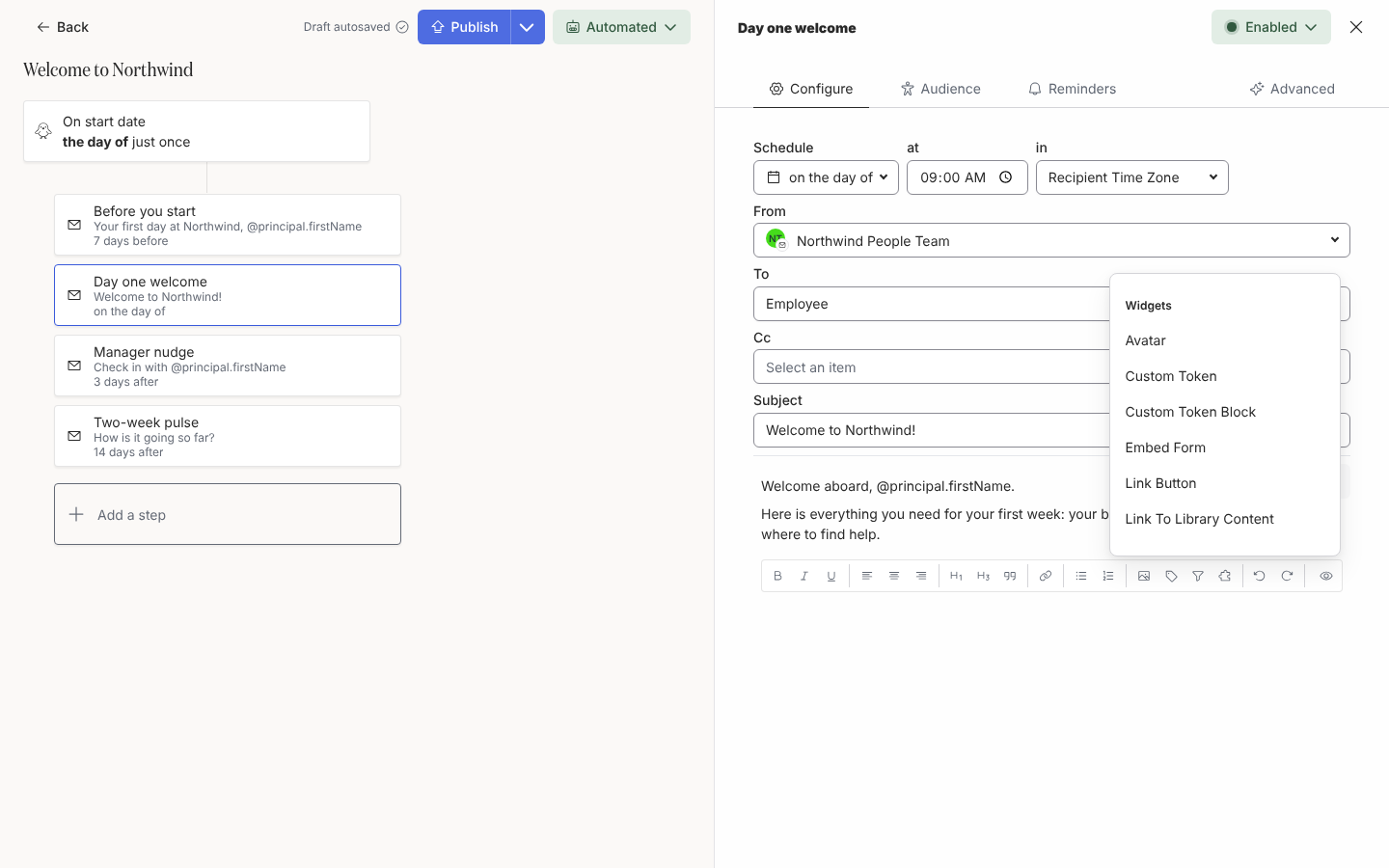
Coloca el cursor en el punto del mensaje donde va el botón y selecciona Insert widget (el icono del puzle) en la barra de herramientas. Se abre el menú Widgets.
-
Elige el tipo de botón:
- Link Button: introduce el Link (una dirección web o una dirección de correo) y una Label de hasta 32 caracteres, rellenada por defecto como Click Here.
- Link to Library Content: busca y selecciona el Library Content y después define la Label. El destinatario abre el contenido en una página propia.
- Embed Form: elige el Form de la lista (aparecen formularios y sondeos). La etiqueta es el título del formulario.
-
Elige un Button Style: Default, Primary o Danger.
-
Deja Track Action marcado para que hacer clic en el botón cuente como completar el paso. Desmárcalo solo para un enlace al que no necesites hacer seguimiento.
-
Selecciona Save. El botón aparece en el editor como una píldora que puedes seleccionar para volver a editarlo.
-
Selecciona Preview y después Send a test to yourself para comprobar que el botón abre lo que debe, y después selecciona Publish en la automation.
Qué deberías ver
Sección titulada «Qué deberías ver»En Slack el botón se muestra como un botón de Slack; en el correo es un botón con el estilo Default, Primary o Danger que elegiste. Una vez enviado, la entrega en Enrollments dice Delivered, después Clicked cuando se abre cualquier enlace y Actioned cuando se usa un botón o formulario con seguimiento; la tabla All Messages de Messages dice Complete. La vista Actions enumera cada petición con seguimiento como Actioned, Clicked o Unactioned.
Relacionado
Sección titulada «Relacionado»- Enlaza contenido desde un mensaje para el contenido detrás de un botón Link to Library Content.
- Incrusta un formulario en un mensaje para los botones de formulario y el selector de Slack.
- Añade recordatorios para hacer seguimiento cuando nadie hace clic.
- Actions para ver quién ha actuado y exportar la lista.