

Lee el Dashboard
Quieres una sola cifra de cuánto envió Pyn el mes pasado y cuánto de ello llegó. El Dashboard suma las entregas de un rango de fechas y las desglosa por automation, por paso o por los enlaces de un paso.
Antes de empezar
Sección titulada «Antes de empezar»- Dashboard es la primera vista bajo Activity en los workspaces donde el Dashboard está habilitado. En los demás, la lista empieza en Enrollments.
-
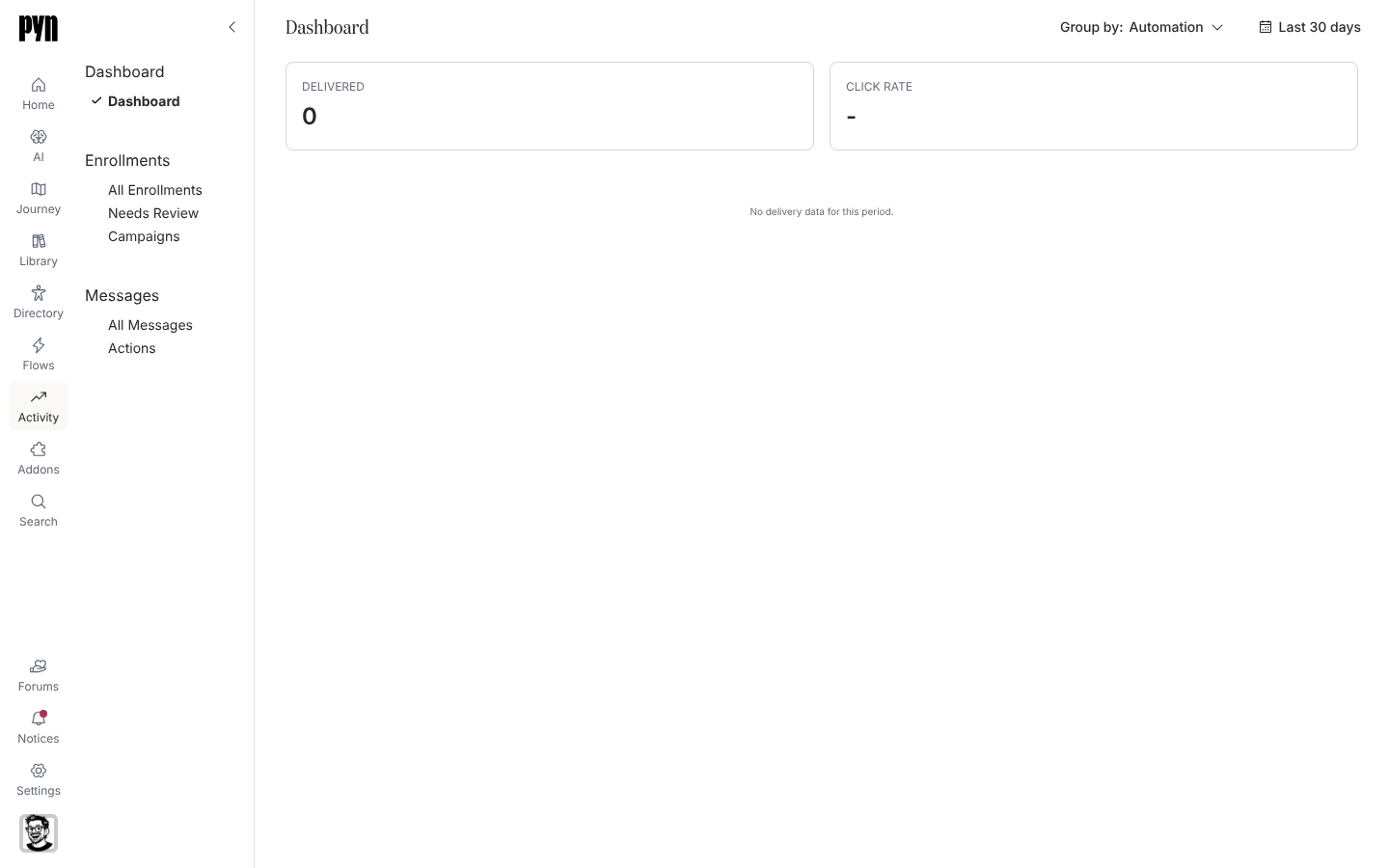
En Pyn, abre Activity en la navegación izquierda y selecciona Dashboard.
-
Lee los indicadores. Delivered cuenta los correos de un sender de correo verificado y los mensajes de Slack que terminaron de enviarse en el rango, incluidos los que rebotaron; el correo enviado a través de Google Workspace o Microsoft 365, los mensajes de Teams, las invitaciones de calendario, las invitaciones a canales y los tickets no se cuentan. Click Rate es la proporción de esas entregas con un enlace clicado, y Action Rate es la proporción cuya acción se completó. Action Rate aparece cuando más de tres entregas del rango se completaron con una acción.
-
Selecciona el botón de fecha (muestra Last 30 days al abrir la página) y elige Last 7 days, Last 30 days, Last 90 days, Last 12 months, Year to date o un rango personalizado.
-
Selecciona Group by: y elige Automation para una fila por automation o campaña, Step para desplegar cada automation en sus pasos, o Link para enumerar bajo cada paso todos los enlaces de su mensaje que recibieron clics. La primera columna se titula Automation / Campaign, Automation / Campaign / Step o Automation / Campaign / Step / Link según corresponda.
-
Lee la tabla. Cada fila muestra Delivered, Clicked y Click Rate, además de Actioned y Action Rate cuando hay acciones en el rango. Una tasa muestra - cuando la fila no tiene entregas.
-
Con Group by: Link, lee las filas de enlaces bajo cada paso, el más clicado primero. Una fila de enlace muestra - en Delivered, Actioned y Action Rate; su Clicked es el número de entregas en las que se hizo clic en ese enlace y su Click Rate lo compara con las entregas del paso. Un enlace se nombra por la etiqueta de su botón, por su texto seguido de su URL o solo por la URL; un botón de formulario o de sondeo sin etiqueta se muestra como Open Form o Take Poll, y un enlace de leer más se muestra como Read more. Los enlaces de los recordatorios y escalaciones del paso se enumeran bajo el mismo paso, y un enlace eliminado del mensaje después de recibir clics se muestra como (removed link).
Qué deberías ver
Sección titulada «Qué deberías ver»Indicadores con cifras y una tabla con una fila por automation (o por automation y paso, o por enlace clicado bajo cada paso). Un rango vacío muestra No delivery data for this period. Para ver las mismas cifras sobre el ciclo de vida del empleado, abre Lee las métricas del Journey.
Relacionado
Sección titulada «Relacionado»- Messages para los pasos individuales detrás de una fila.
- Actions para saber quién ha completado una acción y quién no.
- Lee las métricas del Journey para entregas, clics y acciones por momento.