

Slack
La integración con Slack conecta un workspace de Slack con Pyn. Una vez instalada, los pasos pueden enviar un mensaje directo, publicar en un canal o invitar a alguien a un canal, los empleados pueden responder sondeos y formularios sin salir de Slack, y los miembros de Slack se emparejan con los empleados por correo. Los mensajes llegan del Pyn Bot, de un bot personalizado con tu propio nombre e icono, o de un compañero que se ha añadido como sender de Slack.
Antes de empezar
Sección titulada «Antes de empezar»- Eres administrador o propietario en Pyn.
- Puedes autorizar apps en el workspace de Slack, o tu administrador de Slack aprueba la solicitud que Slack te muestra.
- Ten la sesión de ese workspace de Slack iniciada en tu navegador. Slack muestra el workspace arriba a la derecha de su página de autorización.
- Alcances de bot que pide Pyn:
app_mentions:read,channels:read,channels:write.invites,chat:write,groups:read,groups:write.invites,im:history,im:read,im:write,team:read,users:readyusers:read.email. El bot no puede leer los mensajes de los canales ni unirse a canales por su cuenta; solo publica donde se le ha invitado.
Conecta
Sección titulada «Conecta»-
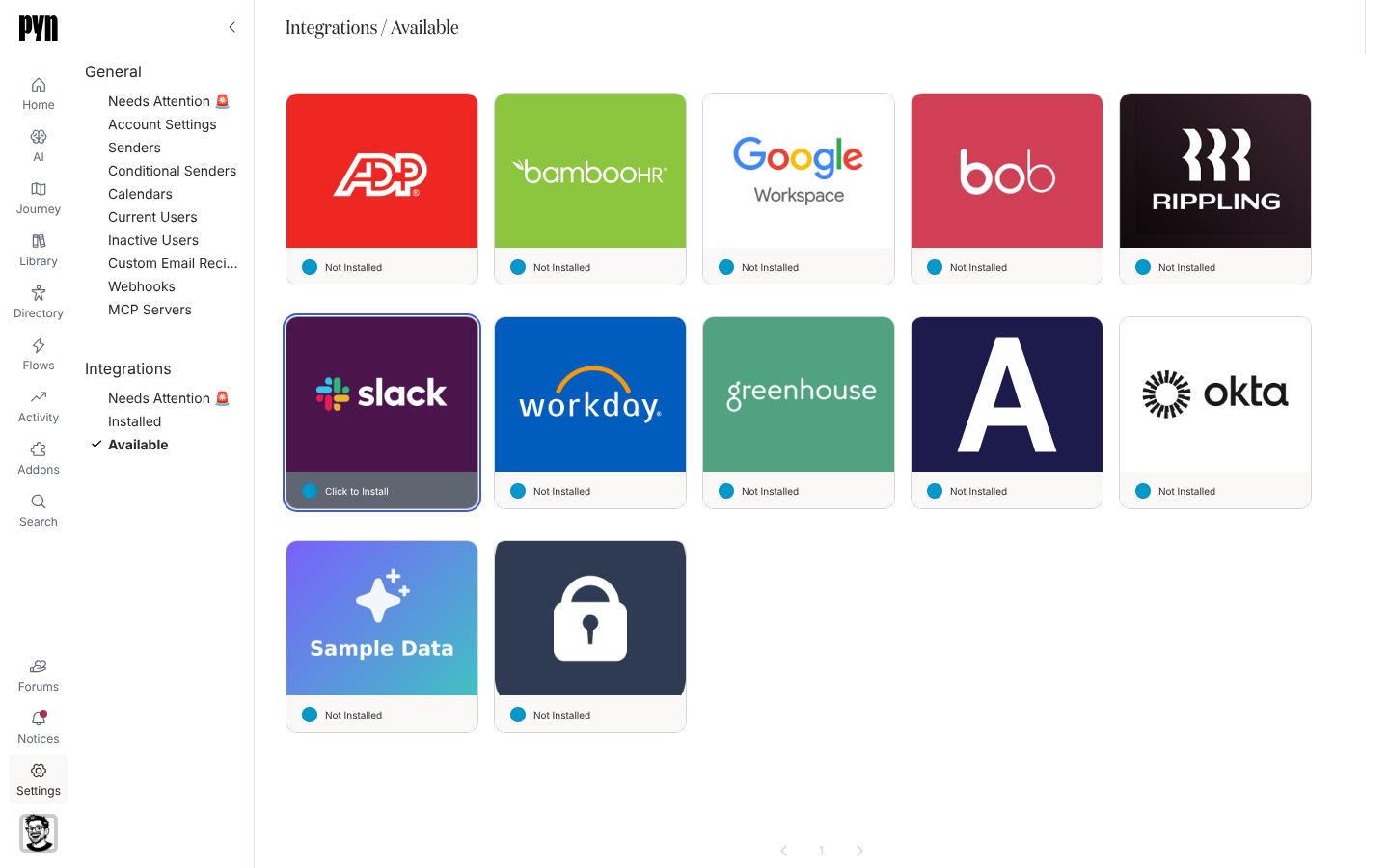
En Pyn, abre Settings en la navegación izquierda y después Available bajo Integrations.
-
Selecciona el mosaico Slack. Se abre Slack.
-
Comprueba que el workspace que aparece arriba a la derecha es el que quieres, revisa los permisos y selecciona Allow.
-
Slack te devuelve a Pyn. El mosaico de Slack muestra Active bajo Installed.
-
Abre el mosaico. Details muestra el Team Id, Requires Reauthentication (false) y las horas de actualización. Si quieres, invita al Pyn Bot desde Slack a los canales en los que piensas publicar.
Si un workspace tiene un mosaico de Slack marcado como Ready to Connect, ábrelo y selecciona Connect Now: “Connecting to Slack allows you to send timely, automated messages to your employees.” Pyn puede tener una integración por workspace de Slack; Connect another workspace en el menú … añade una segunda.
Qué se sincroniza
Sección titulada «Qué se sincroniza»- Miembros: el nombre, el nombre de usuario, el correo, el avatar y la zona horaria de cada usuario de Slack, actualizados aproximadamente una vez por hora. Un miembro se empareja con un empleado por su id de Slack o por su correo; consulta Cadencia de sincronización y emparejamiento. Cuando un miembro se empareja, el perfil del empleado toma su avatar de Slack de inmediato.
- Canales: en los workspaces donde la actualización de canales está habilitada, una pestaña Channels enumera los Public Channels y, bajo Private Channels, aquellos de los que el Pyn Bot es miembro, cada uno como
#name - n members (Slack Identifier: id); los miembros de los canales se actualizan a diario. Un canal aparece en la lista To de un paso cuando está aquí. - Senders: el Pyn Bot se crea con la integración; los bots personalizados y los senders personales se añaden después.
- Entregas: cada mensaje, publicación e invitación a un canal es una entrega en Activity.
Pruébalo
Sección titulada «Pruébalo»Abre el mosaico de Slack, abre el menú … y selecciona Test Connection. “Test successfully sent. Check your Slack account for the test message.” significa que el Pyn Bot te envió un mensaje directo. “Slack appears to be configured, but we could not find you as a Slack Member to send the test message.” significa que tu correo de Pyn no coincide con ningún miembro de ese workspace. “There is a misconfiguration preventing the test. Please contact support.” significa que la propia integración falló.
Reconecta o desconecta
Sección titulada «Reconecta o desconecta»- Cuando Slack revoca el token, el panel muestra “This integration is not operational as it requires re-authentication. This can happen if credentials are revoked.” con Reconnect, que vuelve al mismo workspace de Slack. El mosaico aparece también bajo Needs Attention 🚨 y un aviso lleva el mismo botón.
- Deactivate detiene todos los senders y entregas de Slack; Activate los reanuda.
Solución de problemas
Sección titulada «Solución de problemas»| Qué ves | Qué significa |
|---|---|
| “We could not start the Slack connection. Please contact support.” | Pyn no pudo comenzar el inicio de sesión de Slack. Inténtalo otra vez y después contacta con soporte. |
| Slack muestra una pantalla de aprobación del administrador | Tu workspace exige la aprobación del administrador para las apps. Envía la solicitud, haz que un administrador de Slack la apruebe y después vuelve a conectar. |
| Falta un canal en la lista To de un paso | El bot no está en un canal privado, o el canal se creó después de la última actualización. Invita al bot y espera unos minutos; el paso muestra “No results” cuando el sender no tiene canales. |
| Una publicación en un canal falla | El sender no es miembro del canal. Invita al bot o al bot personalizado, o únete tú al canal. |
| Alguien no está emparejado | Su correo de Slack es distinto del correo de trabajo de tu HRIS. Corrige uno de los dos, o usa Disconnect en el registro del empleado para deshacer un emparejamiento erróneo. |
| Conectaste el workspace equivocado | Desactívalo con Deactivate, usa Connect another workspace en el menú … para añadir el correcto y pide a soporte que elimine el equivocado. |
Relacionado
Sección titulada «Relacionado»- Añade un bot personalizado para enviar con el nombre y el icono de tu propio bot.
- Añade un sender de Slack para enviar como tú mismo.
- Crea un enlace de autenticación para un sender sin cuenta en Pyn.
- Cadencia de sincronización y emparejamiento para saber cómo los miembros se convierten en empleados.
- Da formato a un mensaje para mencionar al empleado, a un compañero por su nombre de usuario de Slack o a un canal entero.