

Marca un ascenso o un cambio de manager
El día en que cambia la línea de reporte de alguien, esa persona sabe cómo funciona el traspaso y su nuevo manager recibe una nota informativa sobre quién se ha unido a su equipo. Un empleado ascendido recibe una nota de Recursos Humanos en la fecha efectiva, por trigger donde tu HRIS registra el cambio y con Manual Enroll donde no. Para: admins y owners. Tiempo: unos 30 minutos por automation.
Qué necesitas
Sección titulada «Qué necesitas»- Manager sincronizado y relleno para todos; consulta Campos del HRIS y Corrige un manager, una zona horaria o un correo que faltan.
- Para ascensos por trigger, una propiedad que cambie con el ascenso: Job title, o un campo de nivel mapeado como campo personalizado; consulta Campos del HRIS. Sin ella, una lista de las personas ascendidas y sus fechas efectivas.
- Un sender de correo, o Slack conectado para mensajes directos; consulta Añade un sender de correo y Slack.
- Opcional: un grupo demográfico por nivel, para que un trigger Group Change pueda vigilar a quien entra en él; consulta Configura un trigger de cambio de grupo.
Cómo construirlo
Sección titulada «Cómo construirlo»-
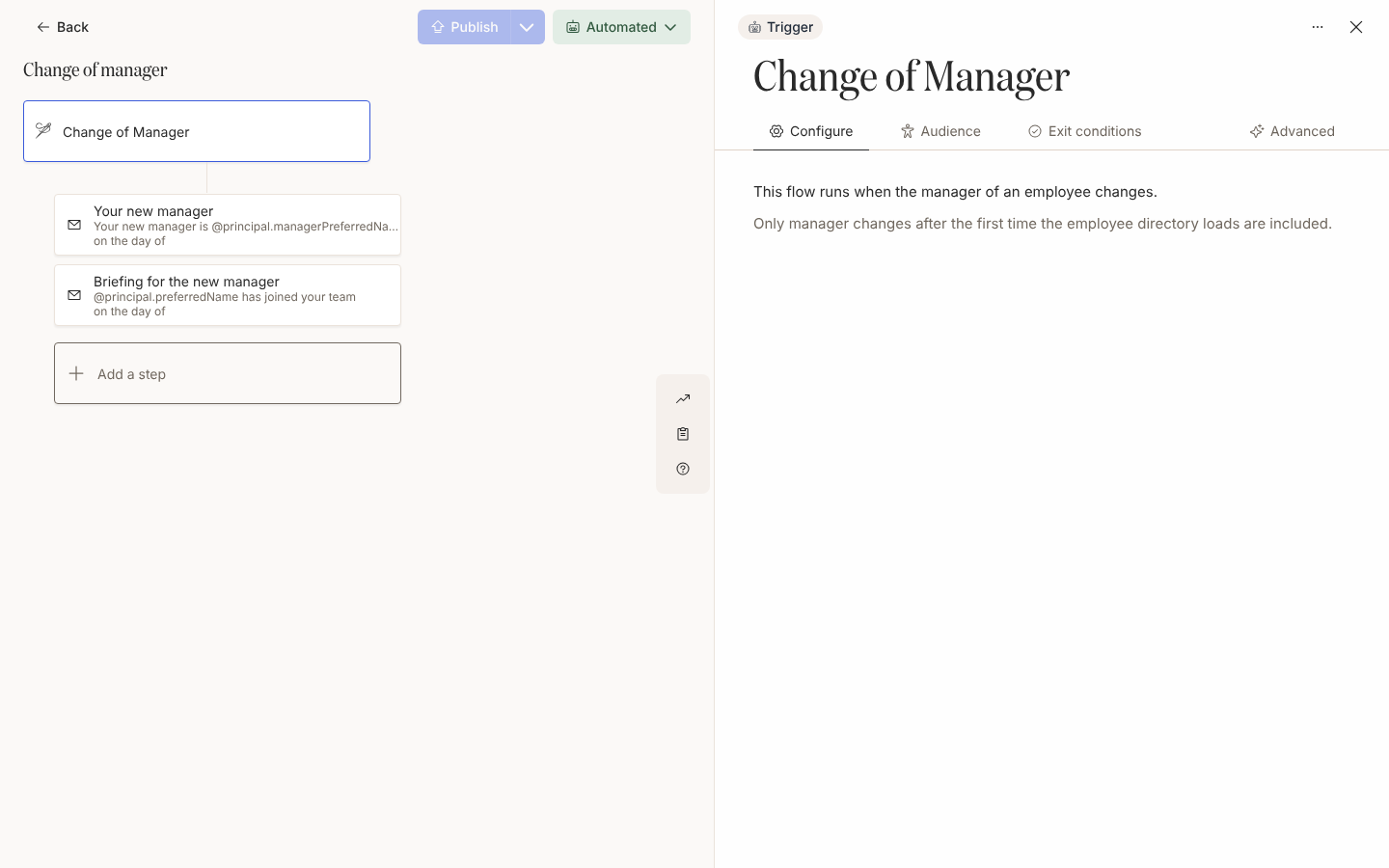
Crea una automation con el trigger Change of Manager en Team and Org Changes; su principal es el empleado cuyo manager cambió; consulta Configura un trigger de cambio de equipo.
-
Mantén Lifecycle en Current y excluye cualquier grupo cuyas líneas de reporte no deban contar, como los contratistas; consulta Define la audiencia de una automation.
-
Añade un paso Send Email to Employee a Employee, on the day of, presentando el cambio, y un segundo paso con To en Manager que informe al nuevo manager de quién se ha unido a su equipo; consulta Elige destinatarios y Cc.
-
Escribe ambos con
@principal.managerPreferredNamepara el nuevo manager y@recipient.preferredNamepara quien recibe el mensaje; consulta Tokens. -
Para los ascensos que tu HRIS expone como un título o un nivel, crea una segunda automation en Employee Properties con la propiedad y el valor exacto que debe coincidir, o en Group Change con Employee enters group sobre el grupo del nivel; consulta Configura un trigger de propiedad del empleado y Configura un trigger de cambio de grupo.
-
Para los ascensos que tu HRIS no expone, crea una automation con No trigger, publícala en modo Manual e inscribe a cada persona ascendida con la fecha efectiva como Reference Date; consulta Usa un flow sin trigger y Inscribe empleados manualmente.
-
Publica cada automation y previsualiza el paso del manager para un empleado actual para confirmar el destinatario resuelto en la cabecera de la vista previa; consulta Publica una automation y Previsualiza y envía una prueba.
Variantes
Sección titulada «Variantes»Cambia cada Send Email to Employee por Send Direct Message, como en Añade un paso de mensaje directo. Un manager sin cuenta de Slack emparejada recibe una entrega Bounced, así que mantén la nota informativa al manager por correo salvo que todos los managers estén en Slack.
Mantén los pasos como Send Email to Employee, pon From en el buzón de tu equipo de People para que una respuesta llegue a una persona, y pon en Cc a HRBP en la nota informativa al manager; consulta Elige un sender.
Para un lote de ascensos tras un ciclo de evaluación, sube una hoja de cálculo con una columna Reference Date y una columna New Title, que se lee en los mensajes como custom.newTitle; consulta Inscribe desde una hoja de cálculo. Para alguien que tiene su primera persona a cargo, usa el trigger Promoted to Manager y la serie de Apoya a un nuevo manager.
Ten en cuenta
Sección titulada «Ten en cuenta»- Change of Manager se activa con cada cambio de manager, incluida una corrección del HRIS, con un intervalo de un mes antes de que la misma persona vuelva a inscribirse; consulta Evita enrollments repetidos. Ejecútalo en modo Verification al principio para que una corrección de datos no envíe una presentación; consulta Cambia el modo de una automation.
- Una coincidencia de propiedad de texto es exacta y distingue mayúsculas de minúsculas:
Senior Engineerno coincide consenior engineer. Copia el valor almacenado del registro de un empleado ascendido; consulta Configura un trigger de propiedad del empleado. - La fecha de referencia es el día en que el cambio llega a Pyn, no la fecha efectiva del HRIS. Un ascenso con fecha retroactiva se inscribe tarde y los pasos ya vencidos se envían de inmediato; consulta Gestiona los enrollments tardíos.
- Los tokens se rellenan cuando se envía el mensaje, así que
@principal.managerPreferredNameen un paso semanas después del cambio nombra a quien sea el manager en ese momento; deja las presentaciones on the day of; consulta Tokens. - Los triggers de cambio de equipo y de cambio de grupo ignoran los cambios durante la primera carga del HRIS, así que nadie se inscribe por una línea de reporte que ya existía cuando conectaste el HRIS; consulta Catálogo de triggers.
- Si Publish parece no hacer nada, un paso no tiene destinatario; revisa el campo To de cada paso. Consulta Publica una automation.
Comprueba que funciona
Sección titulada «Comprueba que funciona»El día en que cambia una línea de reporte, el empleado aparece en Enrollments con esa fecha como Reference Date, y el paso del manager enumera al nuevo manager por su nombre. Un trigger de propiedad o de grupo inscribe en el plazo de unas horas. Un enrollment manual muestra la fecha de referencia que fijaste, y en Verification espera en Needs Review; consulta Revisa y reanuda enrollments.
Relacionado
Sección titulada «Relacionado»- Configura un trigger de cambio de equipo para Change of Manager.
- Configura un trigger de propiedad del empleado para una coincidencia de título o nivel.
- Inscribe empleados manualmente para los ascensos que el HRIS no tiene.
- Apoya a un nuevo manager para quienes son managers por primera vez.