

Añade un bot personalizado
Quieres que los mensajes lleguen de @PeopleTeam en lugar del Pyn Bot o de una persona. Un bot personalizado es una app de Slack que creas en tu workspace a partir de un manifiesto que te da Pyn; pegas su token de bot en Pyn y aparece como sender.
Antes de empezar
Sección titulada «Antes de empezar»- La integración de Slack está Active bajo Settings > Integrations.
- Tú, o un administrador del workspace de Slack que trabaje contigo, podéis crear apps en
api.slack.com/apps.
-
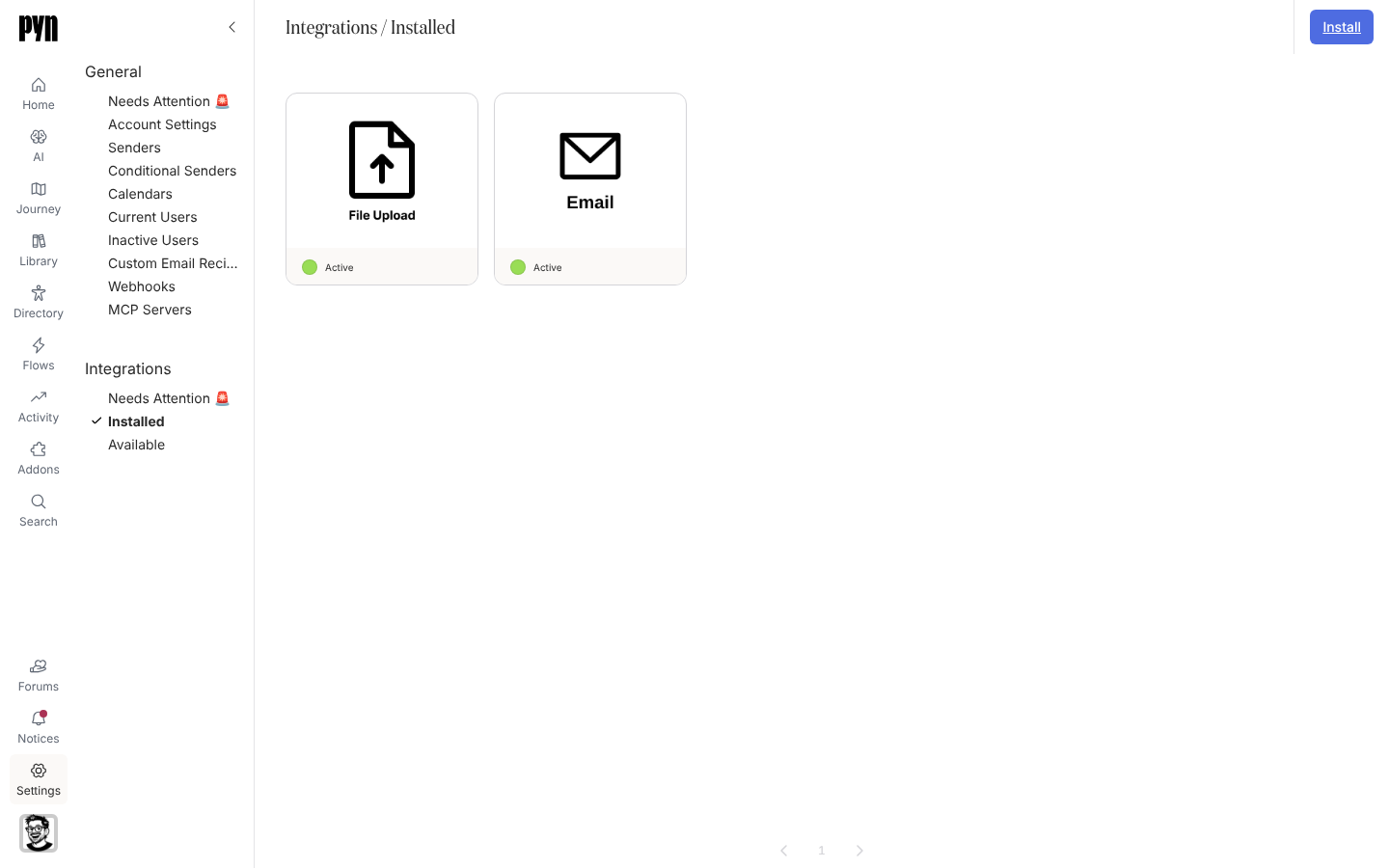
En Pyn, abre Settings en la navegación izquierda, después Installed bajo Integrations, y selecciona el mosaico Slack.
-
Abre el menú … y selecciona Add custom bot.
-
Despliega Slack set up y selecciona Copy manifest. El manifiesto solicita
channels:read,channels:write.invites,chat:write,groups:read,groups:write.inviteseim:writepara el bot. -
En Slack, ve a
api.slack.com/apps, selecciona Create New App y después From a manifest. Elige el workspace, pega el manifiesto en la pestaña YAML y termina de crear la app. Sustituye las dos apariciones deCHANGEME_Namepor el nombre del bot. -
Instala la app en el workspace y, bajo Basic Information, define su nombre para mostrar, su descripción y su icono.
-
Bajo OAuth & Permissions, copia el Bot User OAuth Token (empieza por
xoxb-). -
De vuelta en Pyn, pégalo en Bot Token y selecciona Add.
Qué deberías ver
Sección titulada «Qué deberías ver»El bot aparece bajo Settings > General > Senders con el estado Active y en la lista From de los pasos de Slack en Automations. Si Pyn rechaza el token, el diálogo muestra “We could not add the custom bot. Please check the token and try again.” o el motivo que da el propio Slack; comprueba que copiaste el token de bot, y no el signing secret ni un token de usuario xoxp-.
Relacionado
Sección titulada «Relacionado»- Slack para la integración en sí.
- Senders para probar o archivar el bot.
- Automations para enviar desde él.