

Incrusta un formulario en un mensaje
Un formulario llega a las personas dentro de un mensaje, no como un enlace aparte que tienes que acordarte de enviar. Incrustarlo en un paso vincula cada envío al enrollment de ese paso, así que Pyn sabe a quién se le preguntó, quién respondió y quién todavía no.
Antes de empezar
Sección titulada «Antes de empezar»- El formulario existe. Los formularios sin publicar también aparecen en la lista, así que publícalo antes de que el paso se envíe. Consulta Crea un formulario.
- El paso es un paso Send Direct Message, Send Email to Employee o, en los workspaces donde está activado, Post to Channel de una automation o una campaña.
-
En Pyn, abre la automation desde Flows, Automations, y selecciona el paso para abrirlo en el panel lateral.
-
Escribe primero el mensaje alrededor del formulario: qué pides, por qué y para cuándo.
-
Coloca el cursor donde va el formulario, selecciona Insert widget (el icono de puzle) en la barra de herramientas y después Embed Form.
-
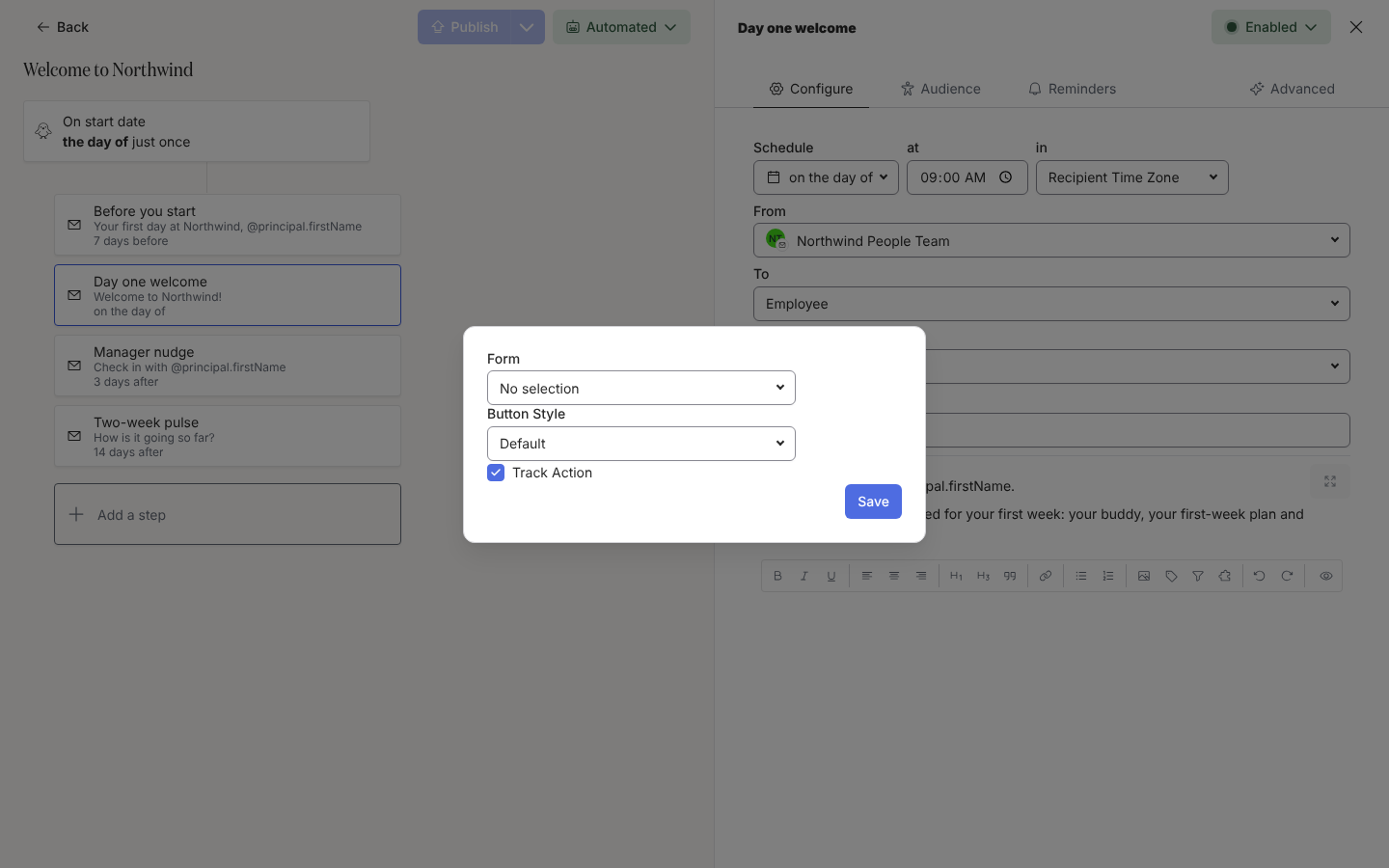
En Form, abre la lista que dice No selection y selecciona el formulario. Los sondeos aparecen en la misma lista.
-
Elige un Button Style (Default, Primary, Danger). Track Action no tiene efecto en un formulario: el botón del correo siempre lleva seguimiento, así que abrir el formulario desde un correo marca el mensaje como Actioned, y un envío desde Slack no.
-
Selecciona Save. El formulario aparece en el editor como una píldora con el nombre del formulario.
-
Selecciona Preview y elige un empleado en Preview for principal. En un paso de correo, el formulario es un botón en la vista previa: selecciónalo para comprobar los campos del formulario y después Back para volver al correo. Selecciona Send a test to yourself y responde la prueba, y después Publish en la automation.
Cómo se muestra
Sección titulada «Cómo se muestra»- Correo: un botón etiquetado con el título del formulario que abre el formulario en una página propia (la página de respuesta,
/respond/...), con los campos, Submit y después Submitted, con Your response has been recorded. debajo. El enlace es personal para el destinatario y no caduca. Un campo Buddy o Mentor es una búsqueda por nombre, abierta durante los 14 días siguientes al envío del mensaje; después se desactiva y el resto del formulario se puede seguir enviando. - Slack: los campos se muestran dentro del mensaje. Un campo Buddy o Mentor es un selector de usuarios de Slack; una escala Likert es un conjunto de botones de opción (una fila de botones en un sondeo).
- Un formulario respondido una vez figura como respondido; una segunda visita al enlace muestra el mensaje Submitted, no las respuestas.
Qué deberías ver
Sección titulada «Qué deberías ver»En Enrollments, la entrega del paso dice Delivered y después Actioned en cuanto la persona abre el formulario desde un correo. Un envío hecho en Slack deja la entrega como estaba. El envío aparece en el panel lateral Activity del formulario con el nombre de quien respondió. Un recordatorio en el paso avisa a todas las personas cuya entrega no está en Actioned, lo que incluye a quienes respondieron en Slack: consulta Añade recordatorios.
Relacionado
Sección titulada «Relacionado»- Crea un formulario para crear y publicar el formulario.
- Añade un botón a un mensaje para los demás widgets.
- Añade recordatorios para perseguir los formularios sin responder.
- Revisa y exporta los envíos para leer las respuestas.