

Crea un enlace de autenticación
Quieres que un mensaje de bienvenida salga del CEO, pero el CEO no es usuario de Pyn y nunca lo será. Un enlace de autenticación permite que alguien complete la conexión de Google o Slack para tu workspace desde un enlace que le envías. Esa persona inicia sesión en Google o Slack con la dirección que indicaste, y el sender aparece en tu workspace. También es la forma de conectar a un compañero que no es admin, ya que solo los admins y owners pueden iniciar una conexión de Google por sí mismos.
Antes de empezar
Sección titulada «Antes de empezar»- Eres admin u owner.
- Para un enlace de Slack, la integración de Slack está en Active. Con más de un workspace de Slack conectado, eliges cuál en el formulario.
- Conoces la dirección de correo exacta que la persona usa en Google o Slack. El enlace funciona solo para una cuenta con esa dirección.
-
En Pyn, abre Settings en la navegación izquierda y después Senders bajo General.
-
Selecciona Add y después Create Google Auth Link o Create Slack Auth Link.
-
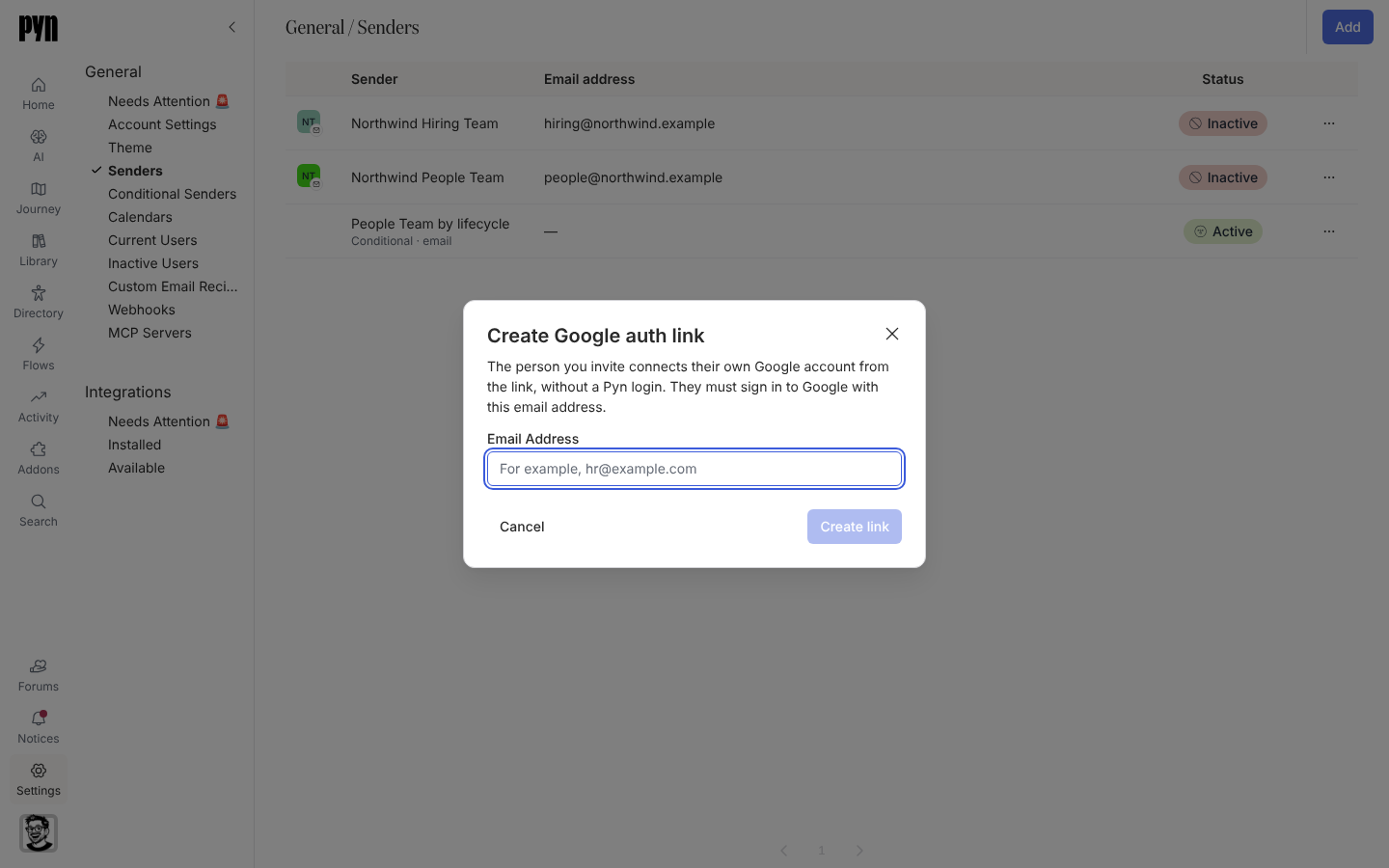
Lee la explicación: “The person you invite connects their own Google account from the link, without a Pyn login. They must sign in to Google with this email address.”
-
Introduce su Email Address. Para Slack, elige el Slack workspace si hay más de uno en la lista.
-
Selecciona Create link. El cuadro de diálogo muestra el enlace y te recuerda: “Send this link to name@example.com. It works for 3 days, once, and only for a Google account with that email address.”
-
Copia el enlace y envíaselo tú mismo a la persona; Pyn no lo envía por correo. Selecciona Done.
-
Cuando abre el enlace, haya iniciado sesión en Pyn o no, Google o Slack le pide que inicie sesión y autorice a Pyn. En cuanto lo hace, su sender aparece en tu lista Senders.
Qué deberías ver
Sección titulada «Qué deberías ver»Cuando la persona ha terminado, aparece una fila nueva bajo Senders con su nombre y su dirección, estado Active, y el sender está disponible en la lista From de los pasos de correo o de Slack. Si el enlace se usa pasados 3 días o una segunda vez, la persona ve un error y tú creas un enlace nuevo. Si el propio cuadro de diálogo informa de “We could not create the link. Please try again.”, comprueba que la integración de Slack está activa e inténtalo otra vez.
Relacionado
Sección titulada «Relacionado»- Senders para la lista de senders y sus estados.
- Añade un sender de Google o Microsoft 365 cuando la persona tiene cuenta en Pyn.
- Añade un sender de Slack para el equivalente de Slack.