

Users
Un usuario es alguien que inicia sesión en Pyn para construir flows, leer la actividad o gestionar la configuración. Los empleados del Directory no son usuarios a menos que se les invite. La vista Current Users enumera a todos los que tienen acceso; Inactive Users enumera las cuentas desactivadas.
| Rol | Qué añade | Quién puede asignarlo |
|---|---|---|
| User (se muestra como Limited User al invitar) | Home, Journey, Library, Activity y Notices; puede inscribir empleados en automations publicadas, verificar enrollments pausados, reenviar entregas y crear campañas con Create new en la vista Campaigns. Pause y Schedule en la página de un paso necesitan Admin. | Administradores y owners |
| Power User (se muestra como Power) | Todo lo de User, más el área Flows: construir y publicar formularios y sondeos, y leer y exportar los envíos de formularios. Crear, publicar y archivar automations necesita Admin. | Administradores y owners |
| Admin | Todo lo de Power User, más AI, Directory y Settings: integraciones, senders, usuarios y cambios de rol. Los administradores no pueden cambiar a un owner ni convertir a alguien en owner. | Administradores y owners |
| Owner | Todo, incluido asignar y cambiar a otros owners. Pyn asigna el primer owner cuando configura el workspace. | Owners |
Cada rol hereda los de debajo. Un usuario tiene un solo rol a la vez; asignar uno nuevo sustituye al anterior.
La tabla Current Users
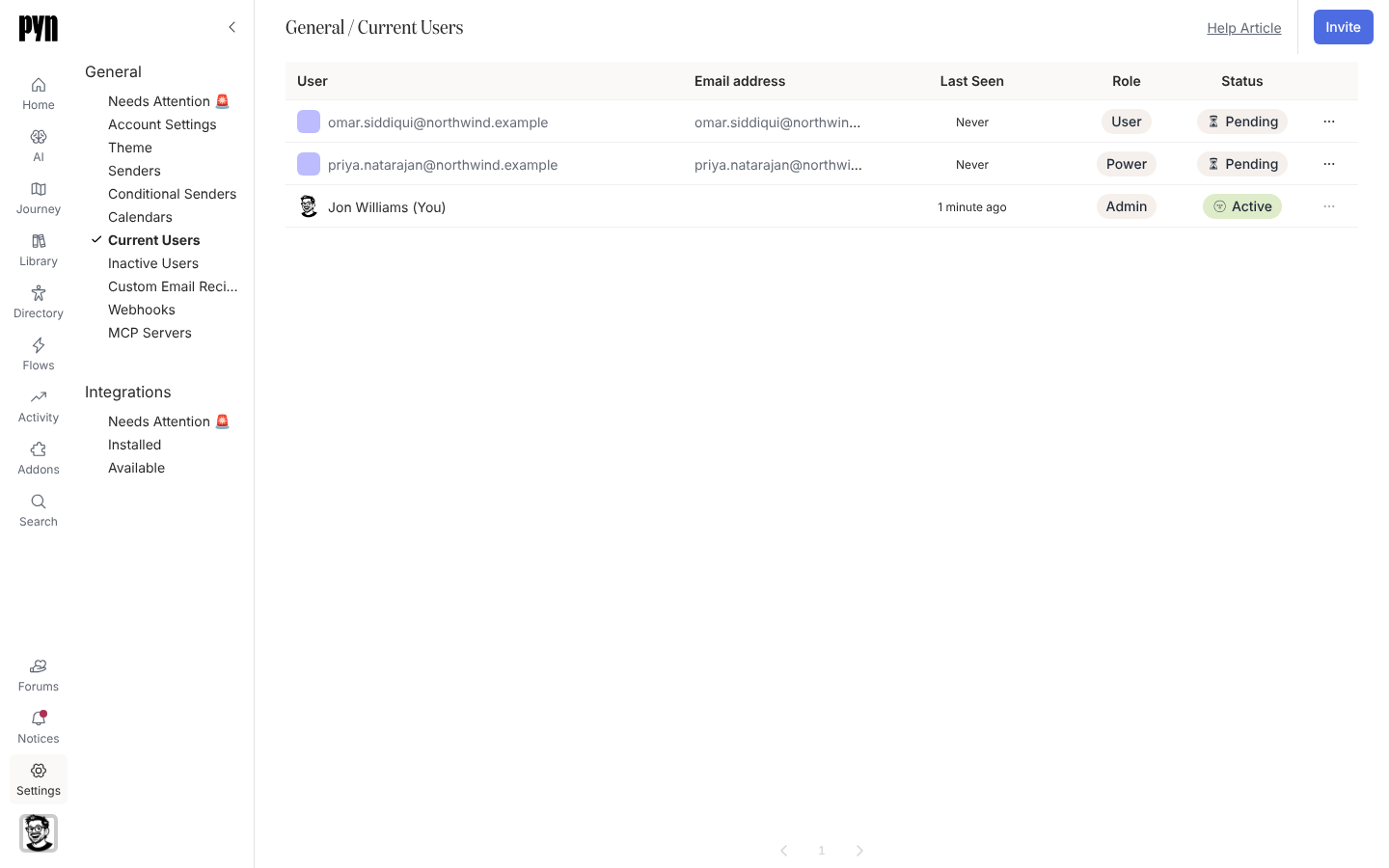
Sección titulada «La tabla Current Users»Las columnas son User (con “(You)” después de tu propio nombre), Email address, Last Seen, Role y Status. El personal de Pyn al que se ha dado acceso muestra un chip Support. El botón Invite arriba a la derecha es donde empiezan los usuarios nuevos.
| Estado | Significado |
|---|---|
| Pending | Invitado pero no ha iniciado sesión. El menú … ofrece a los administradores Resend Invite. Una cuenta que se creó pero nunca se invitó muestra también Pending, sin Resend Invite. |
| Active | Ha iniciado sesión y puede usar el workspace. |
| Inactive | Desactivado; aparece bajo Inactive Users y se rechaza al iniciar sesión. Para retirar el acceso, sigue Retira el acceso a un usuario. |
Qué puedes hacer aquí
Sección titulada «Qué puedes hacer aquí»- Invita a un usuario por correo con un rol
- Cambia el rol de un usuario desde el menú …
- Retira el acceso a un usuario archivándolo
- Reenviar una invitación que no se recibió
Con el inicio de sesión único configurado y los mapeos de grupos definidos, tu proveedor de identidad decide los roles en cada inicio de sesión; consulta Inicio de sesión único.
Dónde está en la app
Sección titulada «Dónde está en la app»Abre /settings/general/current-users en Pyn, o abre Settings en la navegación principal y selecciona Current Users o Inactive Users bajo General.
Relacionado
Sección titulada «Relacionado»- Invita a un usuario para añadir a un compañero.
- Cambia el rol de un usuario para ascender o restringir a alguien.
- Retira el acceso a un usuario cuando alguien se va.
- Inicio de sesión único para mapear grupos del proveedor de identidad a roles.