

Programa un paso
En una automation, cada paso se programa a partir de la fecha de referencia del enrollment, la fecha de inicio, el aniversario u otra fecha a la que se ancla el trigger, o a partir del momento en que se disparó el trigger. En una campaña, un paso tiene en cambio una fecha de calendario. Un paso programado desde una fecha tiene también una hora del día y una zona horaria y, en una automation, los días en los que Pyn puede entregar. Un paso programado tras el trigger no tiene nada de eso: se envía cuando termina su espera.
Antes de empezar
Sección titulada «Antes de empezar»- Conoces la fecha de referencia de la automation. Configura un trigger de fecha explica cómo la fija el trigger.
- Los empleados tienen zona horaria en Directory si piensas usar Recipient Time Zone; sin ella, Pyn usa la zona horaria del workspace para esa persona.
-
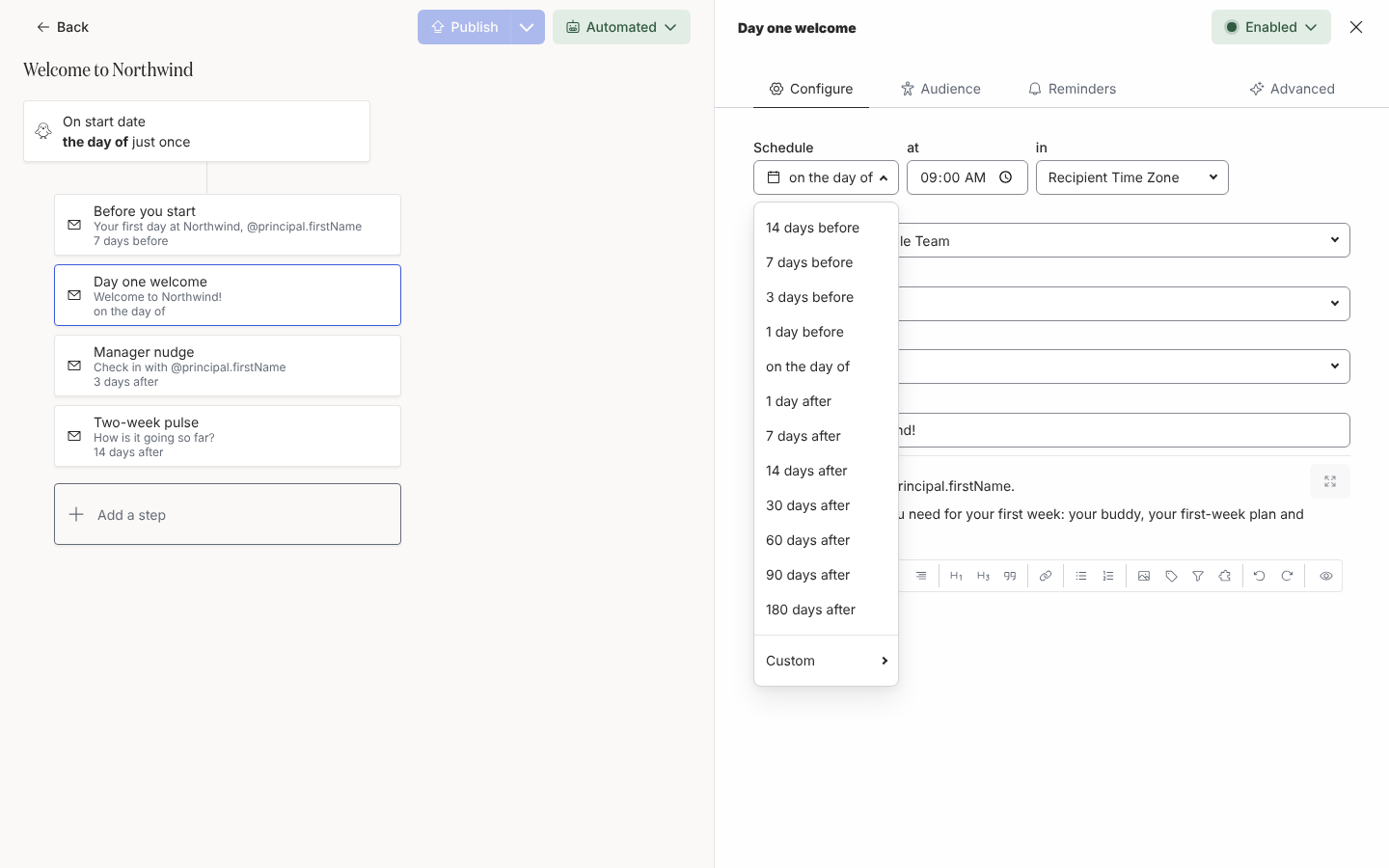
En Pyn, abre la automation desde Flows, Automations, y selecciona el paso. En Configure, la primera fila es la programación.
-
Selecciona Schedule y elige un desplazamiento respecto a la fecha de referencia: 14 days before, 7 days before, 3 days before, 1 day before, on the day of, 1 day after, 7 days after, 14 days after, 30 days after, 60 days after, 90 days after o 180 days after. Para contar desde el momento en que se disparó el trigger, elige Immediately, 1 hour after trigger, 4 hours after trigger o 1 day after trigger bajo After trigger. Para cualquier otra cosa elige Custom e introduce una cantidad, una unidad y una dirección: Before o After la fecha de referencia en Days, Weeks, Months o Years, o After trigger en Minutes, Hours, Days o Weeks.
-
En at, define la hora del día. El selector avanza de 5 en 5 minutos; 10:00 es el valor por defecto. Un paso programado tras el trigger no tiene campo at: se envía a la hora a la que termine la espera.
-
En in, elige Recipient Time Zone o una zona horaria concreta. Las zonas horarias habituales del workspace aparecen primero; escribe para encontrar cualquier otra. Zona horaria del destinatario significa que un correo de las 10:00 llega a Londres a las 10:00 de Londres y a Austin a las 10:00 de Austin. Un paso programado tras el trigger tampoco tiene campo in.
-
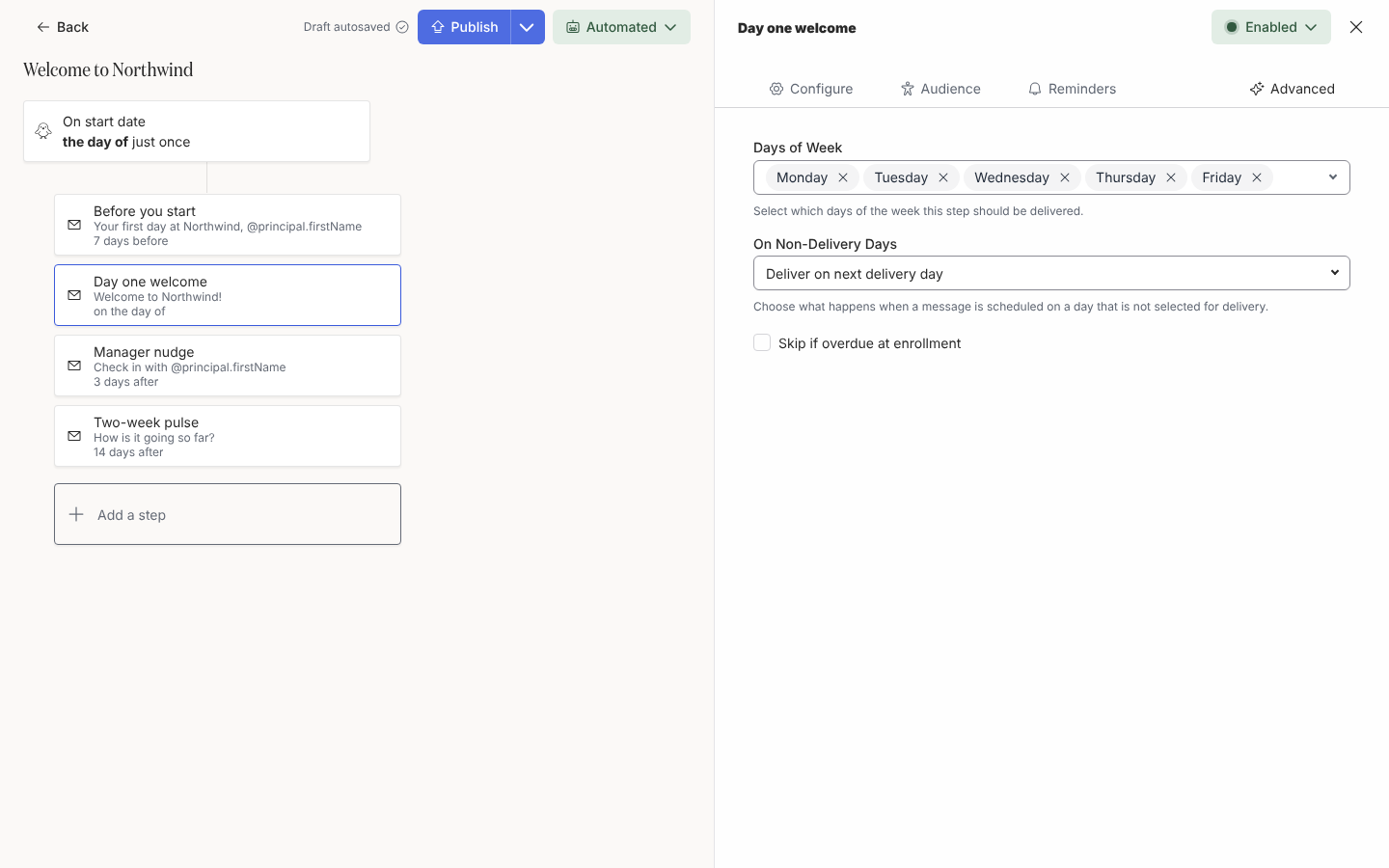
Selecciona la pestaña Advanced. Bajo Days of Week, mantén Weekdays Only o selecciona All Days, o marca tú los días. Days of Week y On Non-Delivery Days no tienen efecto en un paso programado tras el trigger.
-
Bajo On Non-Delivery Days, elige qué ocurre cuando el día calculado no es uno de los que marcaste: Deliver anyway, Deliver on previous delivery day (el valor por defecto) o Deliver on next delivery day.
-
Marca Skip if overdue at enrollment si un paso cuyo día ya pasó cuando alguien se inscribe debe omitirse en lugar de enviarse de inmediato.
Cómo calcula Pyn la hora de envío
Sección titulada «Cómo calcula Pyn la hora de envío»Pyn suma el desplazamiento a la fecha de referencia, mueve el día hacia atrás o hacia delante si cae en un día que no marcaste, y después fija la hora del día en la zona horaria elegida. “Previous delivery day” retrocede hasta el día permitido más cercano aunque siga siendo posterior a la fecha de referencia. La fecha de referencia en sí es una fecha de calendario sin hora, así que la hora at del paso es el único reloj que interviene. En un paso de campaña la fecha se usa tal como está; Days of Week y On Non-Delivery Days no tienen efecto ahí.
Un paso programado tras el trigger se salta todo eso. Pyn suma la espera al momento en que se disparó el trigger y envía entonces, sin hora del día, zona horaria ni regla de días de entrega; Immediately envía de inmediato. El momento del trigger es cuando se inscribió a la persona. Para un cambio de grupo, una relación de buddy, manager, ubicación o Slack, el envío de un formulario o una inscripción manual, es el instante en que ocurrió. Para un trigger de fecha, de propiedad del empleado o recurrente, es el momento en que Pyn inscribió a la persona. Skip if overdue at enrollment y la regla de atraso funcionan igual que en cualquier otro paso.
Qué deberías ver
Sección titulada «Qué deberías ver»La tarjeta del paso muestra el desplazamiento, por ejemplo 7 days before o 1 hour after trigger. En Enrollments, el paso de cada enrollment muestra la fecha y la hora exactas que Pyn calculó para esa persona, y su entrega aparece como Scheduled hasta entonces. En una campaña, la programación aparece como Scheduled date, at e in; arrastra el paso en el calendario para mover la fecha, consulta Reprograma un paso en el calendario.
Relacionado
Sección titulada «Relacionado»- Configura un trigger de fecha para saber de dónde sale la fecha de referencia.
- Gestiona los enrollments tardíos para los registros que llegan después del día de un paso.
- Reprograma un paso en el calendario para los pasos de campaña.