

Crea un grupo de relación
¿Quién no tiene buddy tres semanas después de empezar? ¿Quién tiene personas a su cargo? ¿Quién no tiene todavía cuenta de Slack? Un grupo de relación responde a una pregunta así y se mantiene al día a medida que las relaciones cambian en tu HRIS.
Antes de empezar
Sección titulada «Antes de empezar»- Eres admin del workspace.
- La relación está en tus datos: manager, buddy, mentor y HRBP proceden cada uno de tu HRIS o de una carga del Employee File. Propiedades del empleado enumera las columnas.
- Para Slack account, Slack está conectado, así que Pyn ha emparejado a tus empleados con sus cuentas de Slack. Consulta Slack.
-
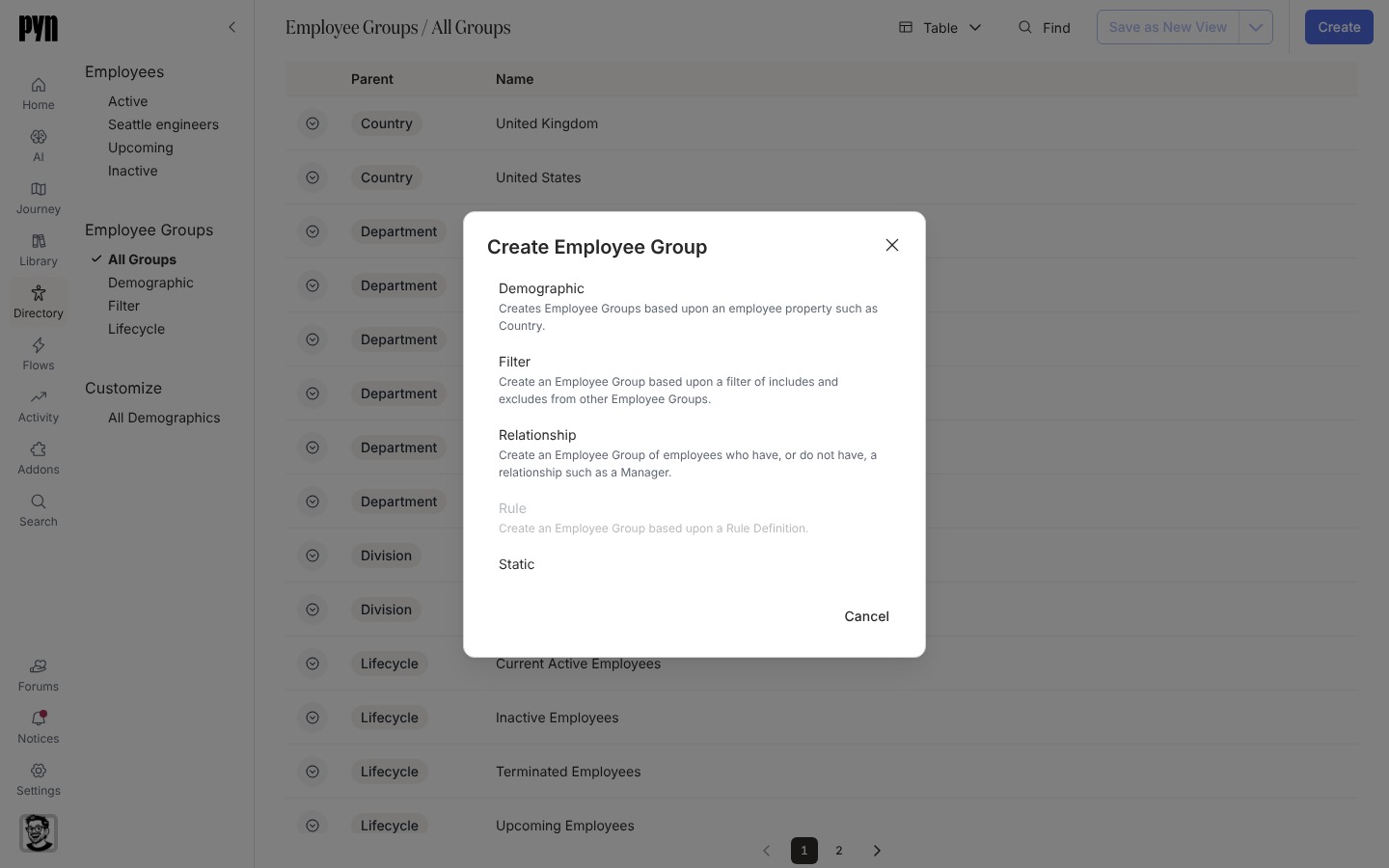
En Pyn, abre Directory en la navegación izquierda y selecciona All Groups bajo Employee Groups.
-
Selecciona Create y después Relationship en el cuadro de diálogo Create Employee Group.
-
Bajo Select a Relationship, elige una: Buddy, Buddy to others, HRBP, HRBP to others, Manager, Manager of others, Mentor, Mentor to others o Slack account.
-
Bajo Group Members, elige el lado que quieres. Las etiquetas cambian con la relación, por ejemplo Employees with a buddy o Employees without a buddy, Employees who manage someone o Employees who do not manage anyone, Employees with a Slack account o Employees without a Slack account.
-
Escribe un Group Title, o déjalo en blanco para que tome la etiqueta que elegiste.
-
Selecciona Create. El cuadro de diálogo dice Click done to open the new Group. Adding employees to the group may take a few minutes, depending on the size of your organization.; selecciona Done.
Qué deberías ver
Sección titulada «Qué deberías ver»El grupo se abre en su panel y aparece en All Groups y en la vista Relationship con el icono de relación. Pasados los pocos minutos que menciona el cuadro de diálogo, Group Employees: enumera a todos los del lado elegido. Usa el grupo en la audiencia de una automation, o ábrelo tras cada sincronización del HRIS para ver quién sigue sin la relación.
Dos reglas deciden quién está en la lista. Una relación cuenta solo cuando la otra persona es un empleado actual, así que un manager que se ha ido, o cuya fecha de inicio está en el futuro, cuenta como no tener manager. Los grupos “without” y “do not” nunca incluyen a empleados dados de baja.
Slack account sigue una regla propia: un empleado tiene cuenta de Slack cuando Pyn lo ha emparejado con un miembro de tu workspace de Slack y Slack no ha desactivado a ese miembro. Alguien cuya cuenta de Slack está desactivada cuenta como si no tuviera ninguna. Employees without a Slack account deja fuera a los empleados dados de baja, como los demás grupos “without”.
Relacionado
Sección titulada «Relacionado»- Corrige un manager, una zona horaria o un correo que faltan para las personas que encuentra el grupo.
- Tipos de grupo para los grupos de relación predefinidos.
- Automations para enviar al grupo.