

ADP Workforce Now
La integración con ADP Workforce Now lee los trabajadores a través de la Workers API de ADP y mantiene al día el Directory: nombres, correo de trabajo y personal, fechas de contratación y de antigüedad, departamento, unidad de negocio, clase de puesto, ubicación, manager y fecha de baja. Pyn solo lee; no escribe nada en ADP.
Antes de empezar
Sección titulada «Antes de empezar»- Eres administrador o propietario en Pyn, y ADP está habilitado para tu workspace; solo entonces aparece el mosaico bajo Available.
- Un administrador de ADP puede crear un proyecto en ADP API Central y añadir el alcance
/hr/workerInformationManagement/workerManagement/workerProfileManagement/worker.read. Sin él, la conexión se autentica pero no devuelve trabajadores. - Tienes el Client ID y el Client Secret del proyecto, y el certificado SSL y la clave privada del proyecto. El equipo de Pyn genera el par de certificados contigo y tú subes el certificado al proyecto de ADP; escribe a support@pynhq.com para empezar.
- La fecha de nacimiento está enmascarada en ADP por defecto. Para sincronizar cumpleaños, un administrador de ADP revela el campo en el perfil de aplicación del conector de datos.
Conecta
Sección titulada «Conecta»-
En Pyn, abre Settings en la navegación izquierda y después Available bajo Integrations.
-
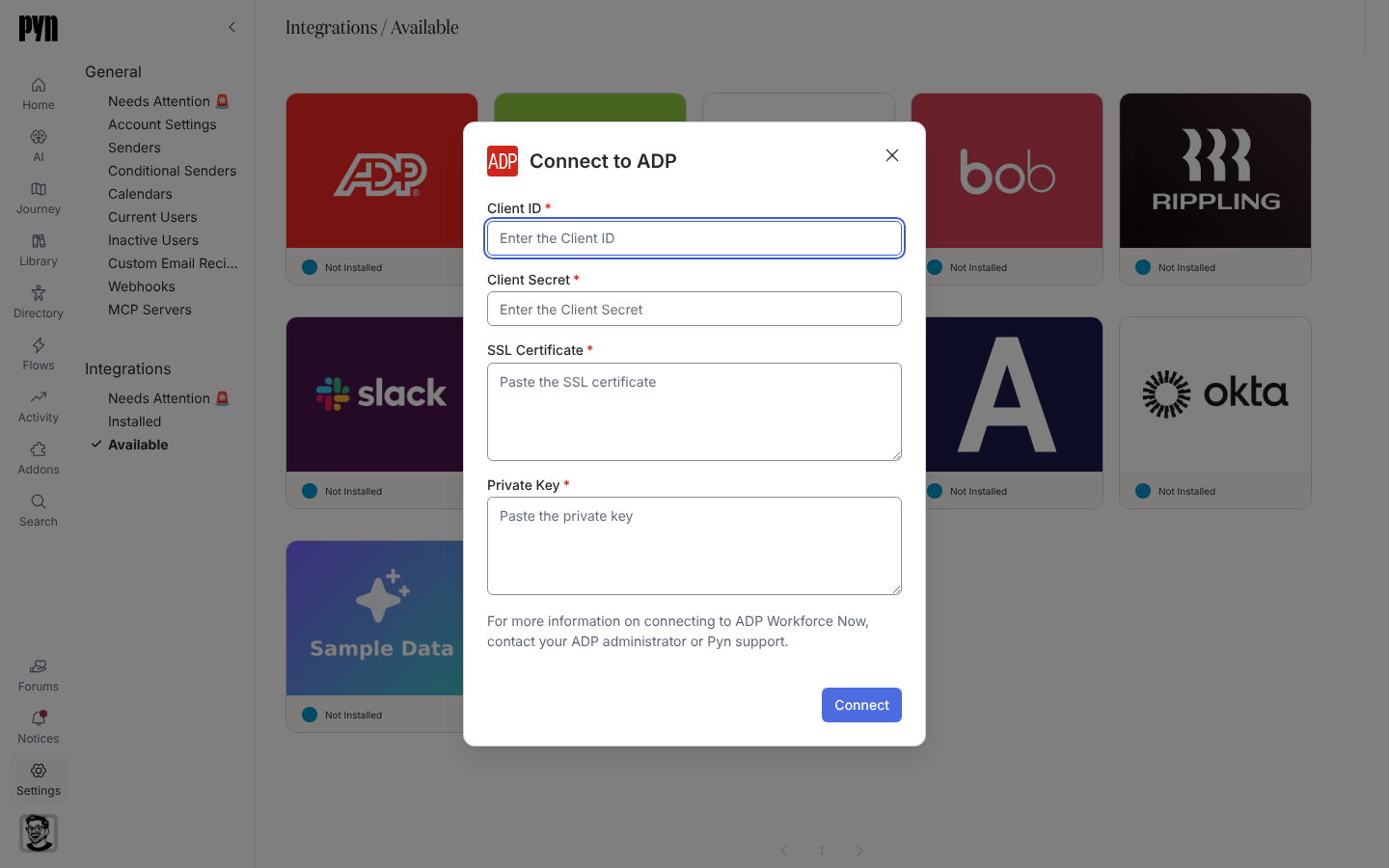
Selecciona el mosaico ADP. Se abre el diálogo Connect to ADP.
-
Introduce el Client ID y el Client Secret de API Central.
-
Pega el SSL Certificate y la Private Key.
-
Selecciona Connect. El diálogo muestra “Validating those credentials…” mientras Pyn prueba las credenciales con ADP, lo que puede tardar un poco. No se guarda nada hasta que ADP las acepta.
-
Si todo va bien, un aviso dice “Your ADP Workforce Now integration has successfully been added to Pyn. It will take a minute or two for the employee data to be pulled from ADP.”
Si el diálogo informa de un error, relaciónalo con su causa: “Could not verify the credentials. The Client ID or Client Secret appear to be invalid.” / “The SSL certificate appears to be invalid. Please check the certificate and try again.” / “ADP is returning an error. Please try again later.” / “An unexpected error occurred. Please check the details and try again. If the error persists, contact support.” El diálogo conserva lo que introdujiste, así que corrígelo y vuelve a seleccionar Connect.
Qué se sincroniza
Sección titulada «Qué se sincroniza»Pyn actualiza desde ADP aproximadamente una vez por hora y registra cada ejecución bajo History. Campo por campo:
| Propiedad en Pyn | Desde ADP |
|---|---|
| Nombre para mostrar, nombre preferido, nombre legal | El nombre preferido cuando está definido; si no, el nombre legal |
| Correo de trabajo, correo personal | Las direcciones de correo de empresa y personal |
| Fecha de inicio | La fecha de contratación original |
| Fecha de antigüedad | La fecha de antigüedad |
| Fecha de baja | La fecha de baja |
| Estado | El código de estado del trabajador: A activo, L de permiso, T baja |
| Departamento, unidad de negocio, clase de puesto, puesto, ubicación | La asignación de trabajo principal |
| Manager | El trabajador al que reporta la asignación |
| Cumpleaños, zona horaria | La fecha de nacimiento cuando no está enmascarada; la zona horaria a partir del país y el código postal de la dirección legal (domicilio), y si no, del país de la ubicación de trabajo |
| Id externo | El Worker ID y el associate OID |
Los trabajadores sin correo de empresa ni personal no aparecen en el Directory hasta que llega un correo. El tipo de trabajador no se mapea por defecto; el soporte de Pyn puede mapearlo desde la asignación de trabajo principal como campo personalizado. Consulta Campos del HRIS para la matriz completa y Cadencia de sincronización y emparejamiento para saber cómo se emparejan los empleados.
Pruébalo
Sección titulada «Pruébalo»Abre el mosaico de ADP bajo Installed, abre el menú … y selecciona Test Connection. “Successfully tested the connection to ADP Workforce Now.” lo confirma. “An error occurred connecting to ADP Workforce Now. Please check your credentials or contact support if the issue persists.” significa que las credenciales ya no funcionan; reconecta. Después abre Employees y comprueba nombres, fechas de contratación y líneas de reporte.
Reconecta o desconecta
Sección titulada «Reconecta o desconecta»- Reconnect (el menú …) abre Reconnect to ADP con los mismos cuatro campos; introduce las nuevas credenciales y selecciona Connect. “Your ADP Workforce Now integration has successfully been updated.” lo confirma. Pyn prueba primero las nuevas credenciales con ADP; si el diálogo informa de un error, la integración conserva las credenciales que tenía.
- Deactivate detiene la sincronización sin eliminar las credenciales; Activate la reanuda.
Solución de problemas
Sección titulada «Solución de problemas»| Qué ves | Qué significa |
|---|---|
| El mosaico bajo Needs Attention 🚨 y una entrada de History “Error: Authentication failed, please reconnect” | ADP rechazó las credenciales, normalmente tras una rotación. Reconecta con los valores nuevos. |
| Una entrada de History “ADP appears to have a temporary outage” con un punto de advertencia | ADP devolvió un error de servidor o no se pudo contactar (la conexión agotó el tiempo de espera o se cortó). La integración sigue activa y la siguiente actualización programada lo reintenta, así que no hay nada que hacer salvo que se repita. |
| La conexión funciona, pero no aparecen empleados | Al proyecto de API le falta el alcance worker.read. Añádelo en API Central y actualiza. |
| Faltan los cumpleaños | El campo está enmascarado en ADP. Revélalo en el perfil de aplicación. |
| Faltan algunas personas | Los trabajadores sin correo de empresa ni personal no aparecen en el Directory. |
Relacionado
Sección titulada «Relacionado»- Integrations para el catálogo.
- Campos del HRIS para la matriz de campos.
- Cadencia de sincronización y emparejamiento para calendarios y emparejamiento.
- Employees para comprobar los registros sincronizados.