

Invita a un usuario
Un compañero necesita construir flows o leer la actividad. Lo invitas por correo con un rol, Pyn le envía un enlace por correo y aparece como Pending hasta que inicia sesión.
Antes de empezar
Sección titulada «Antes de empezar»- Eres admin u owner. El botón Invite está desactivado para los demás roles.
- Decide el rol. Consulta Users para lo que permite cada uno; el predeterminado en el formulario es Admin.
-
En Pyn, abre Settings en la navegación izquierda y después Current Users bajo General.
-
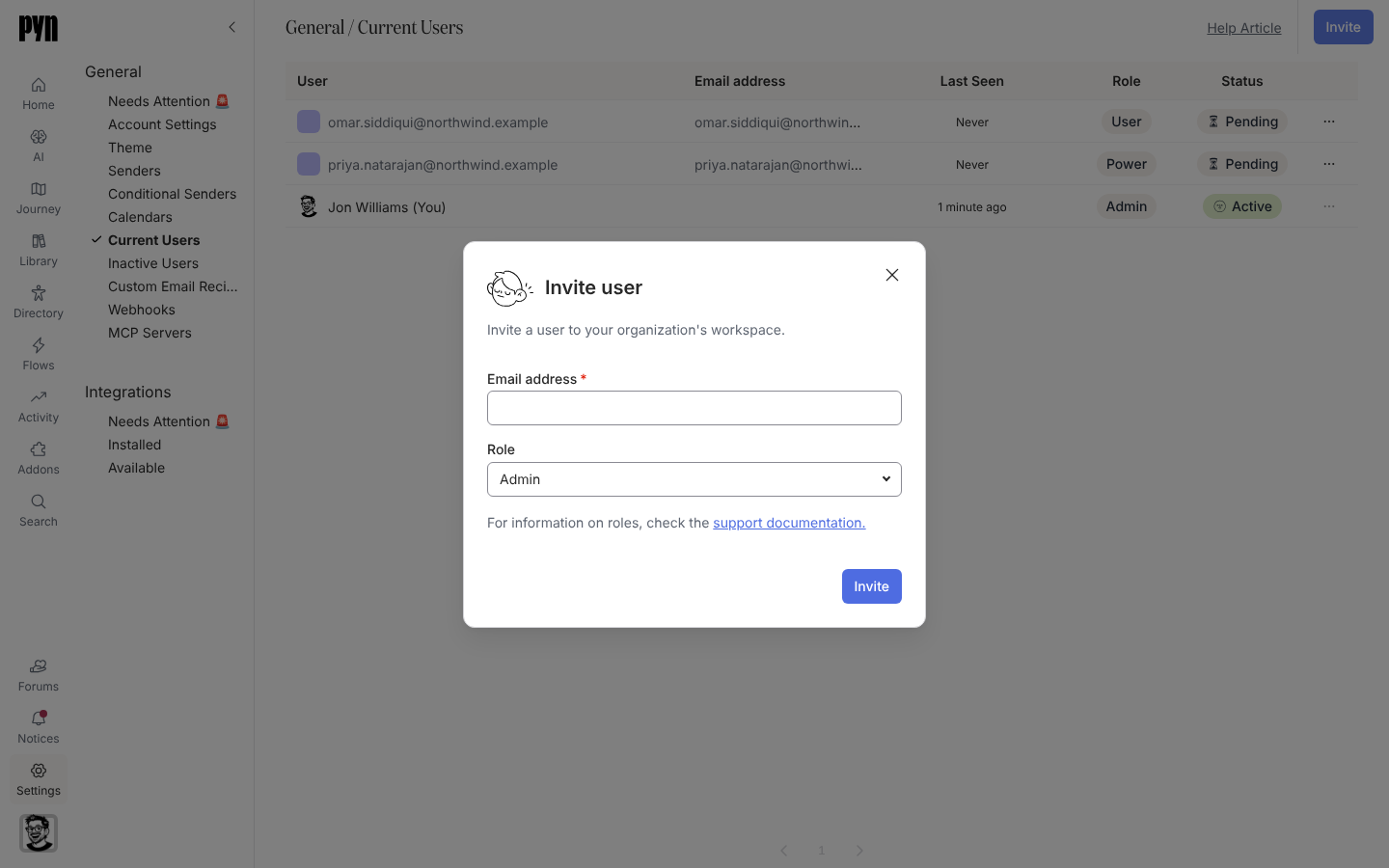
Selecciona Invite arriba a la derecha. Se abre el cuadro de diálogo Invite user: “Invite a user to your organization’s workspace.”
-
Introduce su Email address.
-
Elige el Role: Admin, Power User o Limited User.
-
Selecciona Invite. El cuadro de diálogo informa de Success! con “They will receive an email from Pyn inviting them to join your workspace.” Selecciona Done. Si Pyn no puede enviar la invitación, un toast dice Could not send the invitation y el formulario vuelve con la dirección y el rol que introdujiste, para que puedas seleccionar Invite otra vez.
-
Si el cuadro de diálogo dice Already Invited! con “That user already exists in the system.”, la dirección ya es un usuario. Búscalo en Current Users (o en Inactive Users) en su lugar.
Qué deberías ver
Sección titulada «Qué deberías ver»El usuario nuevo aparece en Current Users con el estado Pending y el rol que elegiste. Cuando abre el enlace e inicia sesión, el estado cambia a Active y Last Seen empieza a actualizarse. Si el correo no llega, abre su menú … y selecciona Resend Invite; “Invite Sent” lo confirma, e “Invite Not Sent” te pide que lo intentes otra vez.
Relacionado
Sección titulada «Relacionado»- Users para los roles y los estados.
- Cambia el rol de un usuario si elegiste el rol equivocado.
- Inicio de sesión para lo que ve la persona invitada.