

Roles y permisos
Cada usuario de un workspace tiene exactamente un rol. Los roles se anidan: Owner incluye todo lo que puede hacer Admin, Admin incluye Power User y Power User incluye User. El rol decide qué elementos de navegación aparecen y qué acciones acepta Pyn.
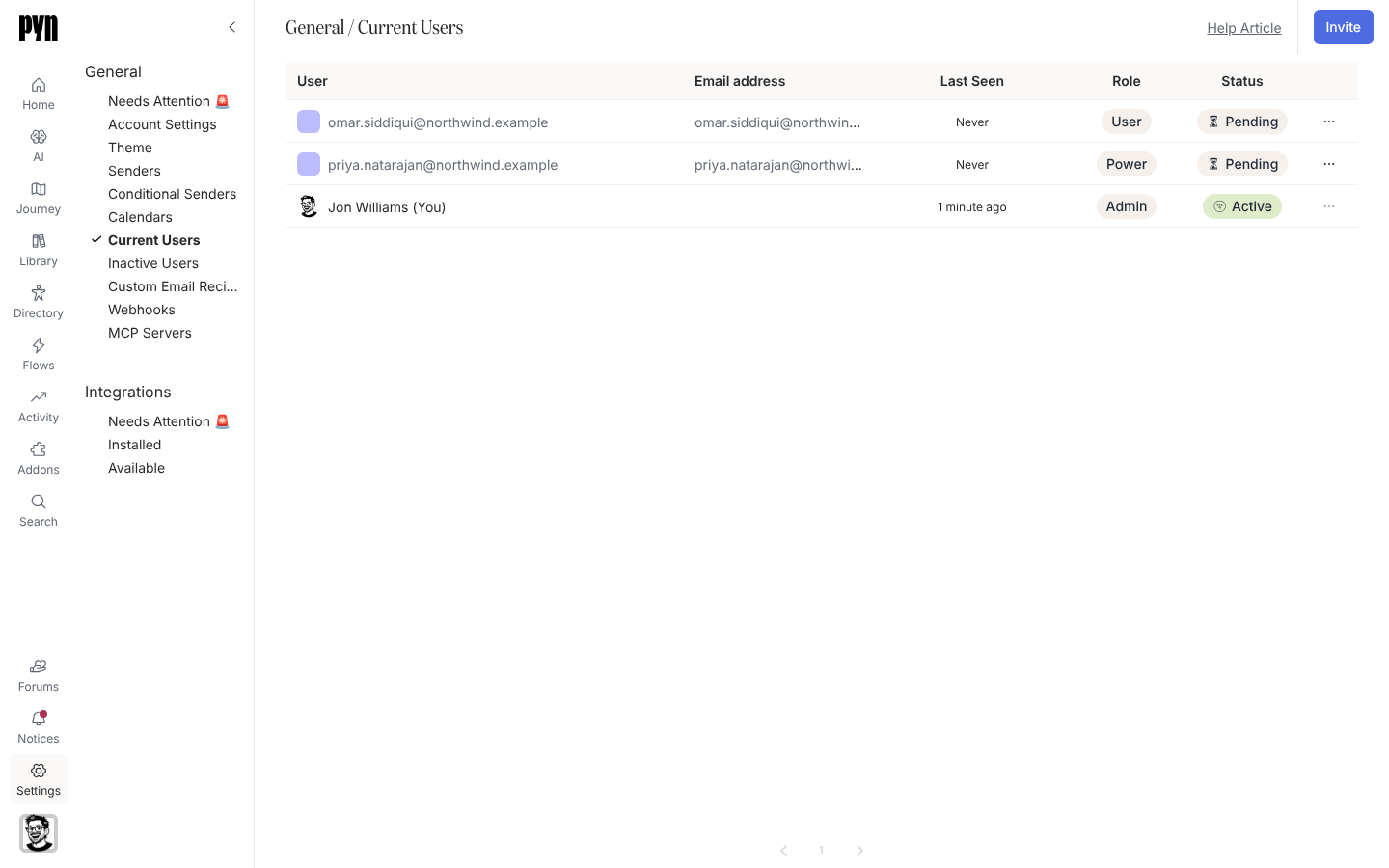
Los cuatro roles
Sección titulada «Los cuatro roles»| Rol | Para quién es | En una línea |
|---|---|---|
| Owner | Cualquiera a quien un Owner existente ascienda | Todo, incluido crear y cambiar a otros Owners |
| Admin | La persona que creó el workspace, responsables de People Ops, responsables de sistemas de Recursos Humanos | Todo salvo gestionar Owners |
| Power User | Profesionales de Recursos Humanos y responsables de programas que operan flows | Editar pasos de flows, inscribir y verificar; crear y publicar formularios y sondeos; sin directorio, configuración ni add-ons |
| User | Revisores y partes interesadas que necesitan leer | Leer journey, library y activity; actuar sobre enrollments |
Los nombres de los roles aparecen con pequeñas diferencias según la pantalla: el cuadro de diálogo Invite user ofrece Admin, Power User y Limited User; la columna Role de Current Users muestra Owner, Admin, Power o User; el menú de la fila dice Assign Power User Role. Limited User, Power y User son los mismos dos roles con etiquetas distintas.
Qué ve cada rol en la navegación
Sección titulada «Qué ve cada rol en la navegación»| Elemento de navegación | Owner | Admin | Power User | User |
|---|---|---|---|---|
| Home, Journey, Library, Activity, Search, Notices | Sí | Sí | Sí | Sí |
| Flows | Sí | Sí | Sí | No |
| AI | Sí | Sí | No | No |
| Directory | Sí | Sí | No | No |
| Settings | Sí | Sí | No | No |
Donde Pyn no ha activado la vista previa de AI para tu workspace, AI abre la página Pyn AI en lugar del área de AI; consulta AI.
Qué puede hacer cada rol
Sección titulada «Qué puede hacer cada rol»La tabla enumera las acciones que Pyn acepta por rol. La mayoría de las lecturas están abiertas a todos los roles; los registros de empleados más allá de nombre, correo y avatar son solo para Admin.
| Acción | Rol mínimo |
|---|---|
| Crear, duplicar, archivar, restaurar o publicar una automation; cambiar su modo | Admin |
| Crear o publicar un formulario o un sondeo; listar y exportar respuestas | Power User |
| Editar los pasos, el trigger y la audiencia de una automation; enviar un mensaje de prueba; previsualizar | User |
| Inscribir empleados manualmente; verificar (reanudar) enrollments; republicar enrollments en una versión nueva | User |
| Detener un enrollment | Admin |
| Pausar o reprogramar un paso en el enrollment de una automation | Admin |
| Pausar o reprogramar un paso en el enrollment de una campaña | User |
| Reenviar una entrega rebotada | User |
| Inscribir una plantilla de campaña; duplicar una campaña o un paso | User |
| Archivar una campaña junto con sus mensajes | Admin |
| Exportar una tabla de acciones, enrollments o flows como CSV; exportar una vista guardada | User |
| Crear o editar un conditional sender | Admin |
| Invitar a un usuario; reenviar una invitación; archivar a un usuario | Admin |
| Cambiar el rol de un usuario a User, Power User o Admin | Admin |
| Cambiar el rol de un usuario a Owner, o hacer cualquier cambio en el rol de un Owner | Owner |
| Cambiar el nombre de la empresa, la zona horaria, el logotipo, el tema o las prioridades del workspace | Admin |
| Completar un paso de Get started with Pyn en Home | Admin |
Cambiar roles
Sección titulada «Cambiar roles»- Abre Settings, Current Users y después el menú del extremo derecho de una fila. Las opciones son Assign User Role, Assign Power User Role, Assign Admin Role y, para los Owners, Assign Owner Role; el rol que la persona ya tiene no aparece.
- Un Admin no ve opciones de rol en la fila de un Owner. Solo un Owner puede ascender a alguien a Owner o cambiar a un Owner.
- Nadie puede cambiar su propio rol; el menú de tu propia fila está desactivado.
- Asignar un rol quita el anterior, así que un usuario siempre tiene un solo rol.
Roles desde el inicio de sesión único
Sección titulada «Roles desde el inicio de sesión único»Cuando un workspace inicia sesión a través de Okta o de un proveedor OpenID Connect (Pyn activa el SSO por workspace), el admin puede asignar grupos del proveedor a cada rol de Pyn. Quien inicia sesión a través del proveedor conectado se convierte en usuario del workspace: recibe el rol del grupo asignado más alto al que pertenece, y si no, User. Cuando el workspace tiene asignaciones de grupos, un usuario que sale de un grupo pasa al rol correspondiente, o a User, en su siguiente inicio de sesión. Consulta Inicio de sesión único.
Usuarios que puedes ver pero no invitaste
Sección titulada «Usuarios que puedes ver pero no invitaste»Un usuario cuyo correo termina en @pynhq.com o @pyn.ai lleva un chip Support en Current Users. Es el propio personal de Pyn, presente para dar soporte; su fila se comporta como cualquier otra.
Relacionado
Sección titulada «Relacionado»- Invita a tu equipo para elegir un rol al invitar.
- Navega por Pyn para saber qué abre cada elemento de la primera tabla.
- Inicio de sesión único para la asignación de grupos a roles.
- Perfil para saber dónde aparecen tu propio rol y estado.