

Pasos y mensajes
Un paso es una cosa que Pyn hace para un empleado inscrito: enviar un correo, publicar en un canal de Slack, invitar a alguien a un evento de calendario, crear un ticket de Jira. Las automations y las campañas son listas de pasos. Cada paso tiene su propia programación, sender, destinatario, audiencia y mensaje, y cuando se ejecuta Pyn lo convierte en una entrega por destinatario, que sigues en Messages.
Tipos de paso
Sección titulada «Tipos de paso»Selecciona Add a step en una automation, o Add Step en una campaña, para abrir el cuadro de diálogo Add Step. Sus categorías son Communication, AI & Context, Tasks & Activities, Documents & Forms e Integrations. Las filas que puedes añadir son:
| Paso | Categoría | Qué hace |
|---|---|---|
| Send Direct Message | Communication | Un mensaje directo de Slack al empleado o a alguien de su entorno. Añade un paso de mensaje directo. |
| Send Email to Employee | Communication | Un correo al empleado, su manager, su buddy, su HRBP o una dirección personalizada. Añade un paso de correo. |
| Post to Channel | Communication | Una publicación en un canal de Slack del que el sender es miembro. Publica en un canal. |
| Invite to Calendar Event | Tasks & Activities | Una invitación a un evento de Google Calendar u Outlook. Invita a un evento de calendario. |
| Add to Channel | Tasks & Activities | Añade al empleado a un canal de Slack. Añade a un canal. |
| Raise Ticket | Tasks & Activities | Crea una incidencia de Jira. Crea un ticket. |
| Add Message to Employee Context y las demás filas de AI & Context | AI & Context | Escriben en el contexto de IA del empleado en los workspaces con el área AI. Consulta AI. |
Las filas que aparecen desactivadas en el cuadro de diálogo, como Send Teams Message, Send Email to Mailbox, Send In-App Notification, Create Task y todo lo que hay en Documents & Forms e Integrations, no se pueden seleccionar. Un banner en Integrations dice Some steps are only available with the associated integration and plan. Para enviar un correo a un buzón compartido, añade un paso Send Email to Employee y elige un destinatario de correo personalizado en To; consulta Elige destinatarios y Cc. Post to Channel, Add to Channel y Raise Ticket necesitan Slack o Jira conectados y habilitados para el workspace.
No hay un paso aparte de confirmación ni de contenido. Un botón en el mensaje hace ese trabajo: consulta Añade un botón a un mensaje.
Anatomía de un paso
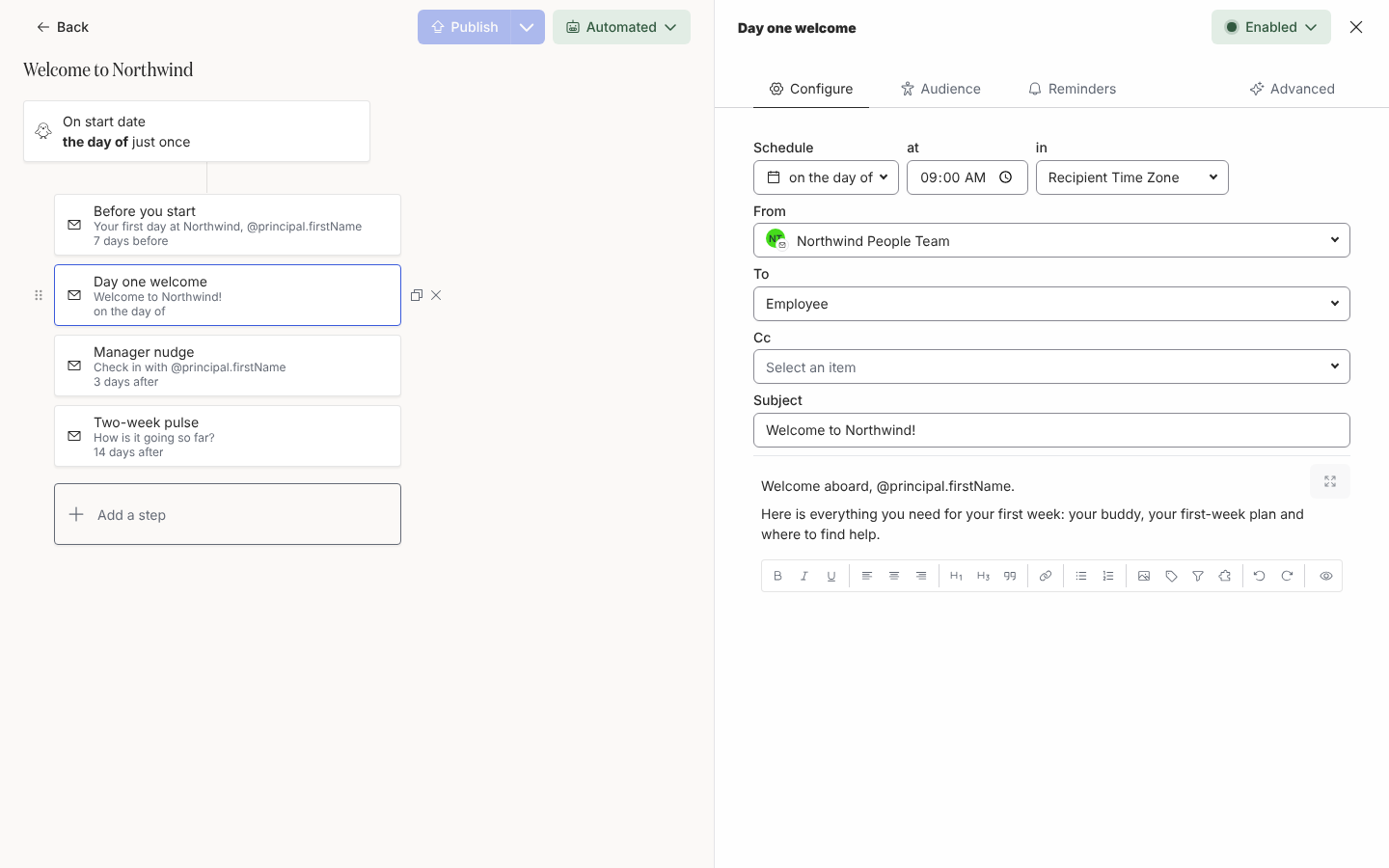
Sección titulada «Anatomía de un paso»Selecciona la tarjeta de un paso para abrirlo en el panel lateral de la derecha. La cabecera contiene el título del paso, que editas con el lápiz, y un botón de estado que dice Enabled o Disabled; un paso desactivado se queda en la automation pero nunca se envía, y su tarjeta aparece rayada con finas franjas diagonales, con su tipo y su título atenuados en gris.
| Pestaña | Qué defines ahí | Páginas |
|---|---|---|
| Configure | Schedule (cuándo, at qué hora, in qué zona horaria), From (el sender), To (el destinatario) y, en un correo o un mensaje de Slack, cualquier número de filas Cc tras el enlace Cc junto a To, cada una con los Conditional Recipients del workspace cuando los tiene, el Subject en un correo, y el mensaje en sí con su barra de herramientas (incluida la Conditional section), Preview y Send a test to yourself. Los pasos de calendario, canal y ticket muestran aquí sus propios campos en lugar de un mensaje. | Programa un paso, Elige un sender, Elige destinatarios y Cc, Da formato a un mensaje, Previsualiza y envía una prueba |
| Audience | Los grupos Lifecycle, Included y Excluded que acotan qué empleados inscritos reciben este paso, con una Audience Preview. | Define la audiencia de un paso |
| Reminders | Hasta tres seguimientos al destinatario y, debajo, hasta tres Escalations a otra persona. Solo se muestra en pasos de mensaje directo y de correo. | Añade recordatorios, Añade escalaciones |
| Advanced | Days of Week, On Non-Delivery Days, Skip if overdue at enrollment, los interruptores de vistas previas de Slack, en un mensaje directo de Slack Send by email if the recipient is not in Slack y, en un correo, Email format (Left, Centered o Full width) y, en un workspace con el correo Raw HTML habilitado, la elección de Email body entre Composed message y Raw HTML. | Programa un paso, Desactiva las vistas previas de enlaces y medios, Envía un mensaje directo por correo cuando alguien no está en Slack |
Del paso a la entrega
Sección titulada «Del paso a la entrega»Cuando un enrollment llega a un paso, Pyn determina los destinatarios (el To del paso resuelto para ese empleado, filtrado por la audiencia del paso), elige el sender, rellena los tokens para cada destinatario y crea una entrega por destinatario, programada para la hora del paso en la zona horaria elegida. Un paso sin nadie a quien enviar dice No recipient y, una vez pasada su hora, Skipped. Cada entrega avanza después por los estados de Estados de entrega.
Un paso nuevo empieza con valores por defecto razonables: on the day of la fecha de referencia a las 10:00 en la Recipient Time Zone, de lunes a viernes, movido al día de entrega anterior cuando cae en fin de semana, To en Employee, audiencia Current y Enabled.
Gestionar los pasos
Sección titulada «Gestionar los pasos»- Arrastra el asa a la izquierda de una tarjeta para reordenar los pasos; la lista los muestra en orden de programación.
- El icono de copiar de una tarjeta duplica el paso justo debajo, añade “(copy)” al título de un paso con título y abre la copia; la cruz lo elimina.
- Para renombrar un paso, selecciona el lápiz, escribe el título y pulsa Enter o la marca de verificación; Escape descarta el cambio. Un paso sin título muestra su tipo, por ejemplo Send Email.
- Los cambios en los pasos de una automation publicada entran en vigor cuando vuelves a seleccionar Publish; consulta Publica una automation.
Dónde está en la app
Sección titulada «Dónde está en la app»Los pasos viven dentro de una automation (abre /flows/home en Pyn, selecciona Automations y después una automation) o de una campaña (abre /activity/home, selecciona Campaigns y después una campaña). El panel lateral del paso es el mismo en ambos sitios, salvo que un paso de campaña tiene una Scheduled date absoluta y una lista de destinatarios en lugar de un único destinatario relativo.
Relacionado
Sección titulada «Relacionado»- Automations para el trigger y la audiencia de los que cuelgan los pasos.
- Campaign Templates para pasos en una fecha del calendario.
- Opciones de un paso para todos los campos en una sola tabla.
- Messages para seguir cada entrega que ha producido un paso.